无论是整理文档还是撰写报告,在办公室的日常工作中,将PDF文件转换为可编辑的Word格式是一项颇为常见的需求。然而,面对众多付费软件,很多人可能还在寻找电脑上PDF免费转换成Word的简便途径。其实,借助一些常见工具或在线服务,这个过程可以完全免费且轻松实现。接下来,我们将详细介绍几种行之有效的方法及其具体操作步骤。
免费影视、动漫、音乐、游戏、小说资源长期稳定更新! 👉 点此立即查看 👈
电脑上PDF怎么免费转换成Word:四种实用工具详解
方法一:使用在线转换工具(以Smallpdf为例)
对于那些不想安装软件、追求便捷操作的用户而言,在线转换平台是绝佳选择。诸如Smallpdf这样的工具,提供了免费的PDF转Word服务。
操作步骤非常简单:
- 使用浏览器访问Smallpdf官方网站。
- 在网站首页找到“PDF转Word”功能入口。
- 点击上传你需要转换的PDF文件。
- 系统会自动进行处理,稍等片刻后,即可免费下载转换后的Word文档。
整个过程操作简便快捷,无需任何复杂设置。需要注意的是,在线工具通常对文件大小有限制,并且对网络环境有一定要求,但对于常规的文档转换需求,其效果已完全足够。
方法二:借助WPS Office的强大功能
WPS Office作为一款普及率极高的国产办公软件,集成了大量实用功能,其中包括非常高效的PDF转Word免费转换工具。
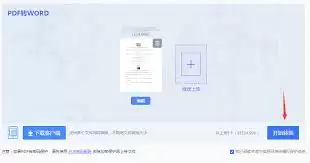
具体操作步骤如下:
- 启动WPS Office,在首页或应用标签页中找到“特色应用”或“PDF转换”区域。
- 选择“PDF转Word”功能,上传你的PDF文件。
- 软件会自动进行识别和转换。转换完成后,生成的Word文档格式通常较为整齐,能够满足基本的办公编辑需求。
这种方法无需联网,且转换质量相对稳定,是许多办公人士信赖的解决方案。
方法三:巧用Microsoft Word自带功能(适用于简单PDF)
如果你是Microsoft Word的正版用户,可以直接利用它内置的打开功能完成基础转换。这尤其适合内容较为简单的PDF文件。
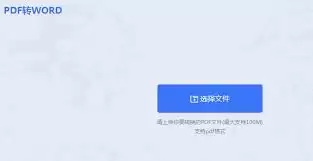
具体操作是:打开Word,点击“文件”菜单,选择“打开”,然后在文件类型中选择“所有文件”或“PDF文件”,找到并打开你的PDF文档。Word会提示将进行转换,确认后即可得到一个可编辑的版本。
值得注意的是,这种方法对于包含复杂图表、特殊排版或加密的PDF,转换后可能出现格式错位问题,需要进行手动调整。但它胜在完全免费且无需借助任何第三方工具。
方法四:通过Google Docs在线转换
对于习惯使用云端办公的用户,Google Docs提供了一个免费的转换途径。
你只需登录自己的Google账户,进入Google Docs页面,点击“新建”>“文件上传”,将PDF文件上传至云端硬盘。上传完成后,右键点击该文件,选择“使用Google Docs打开”。系统会自动尝试将其转换为可编辑的文本文档,随后你可以将其下载为Word格式。
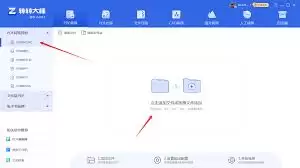
这个方法的优势在于其便捷的云端操作,转换过程相对流畅。然而,它的效果同样依赖于PDF的复杂程度,对于格式复杂的文件可能无法完美还原,并且需要稳定、可访问的网络环境。
如何选择最适合你的PDF转Word方法?
总的来说,在电脑上将PDF免费转换成Word,有多种免费途径可供选择。每种方法都有其适用场景:
- 追求极致便捷:推荐使用Smallpdf等在线转换工具。
- 高频使用、追求稳定:安装WPS Office这类集成软件是不错的选择。
- 处理简单纯文本PDF:直接使用Microsoft Word打开最为直接。
- 偏爱云端协同办公:可以尝试使用Google Docs。
大家可以根据自己对转换质量、文件隐私性、操作便捷性以及网络环境的具体要求,灵活选择最适合的PDF转Word免费方案。掌握了这些方法,日常办公中的格式转换难题便能迎刃而解,让你在处理文档时事半功倍。