Photoshop安装新字体指南:3步快速添加字体文件
无论是设计海报、制作Logo还是进行图片处理,Adobe Photoshop几乎是每位设计师的必备工具。但你知道吗?除了强大的图像编辑功能,字体选择
无论是设计海报、制作Logo还是进行图片处理,Adobe Photoshop几乎是每位设计师的必备工具。但你知道吗?除了强大的图像编辑功能,字体选择同样是决定设计作品灵魂的关键。为你的Photoshop安装新字体,就像是给画笔更换了更丰富的色彩,能瞬间为作品带来截然不同的视觉风格与质感。在这篇文章中,我们将详细介绍如何在Adobe Photoshop中安装并使用新字体,助你拓展设计的无限可能。
免费影视、动漫、音乐、游戏、小说资源长期稳定更新! 👉 点此立即查看 👈
第一步:获取字体文件
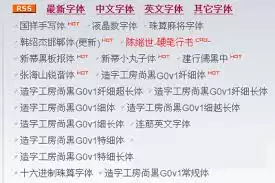
安装字体的第一步,是找到一个你喜欢的字体文件。网络上有海量的字体资源可供选择。最稳妥的方式是访问官方或信誉良好的字体网站,例如方正字库、汉仪字库等,这些地方提供商用或免费的优质字体。此外,像“字体天下”这类免费字体资源平台也是不错的选择。需要注意的是,下载的字体通常是 .ttf (TrueType) 或 .otf (OpenType) 格式,这两种格式都能被Windows和macOS系统以及Adobe Photoshop完美支持。
第二步:找到字体文件位置
下载完成后,字体文件通常会保存在浏览器的“下载”文件夹或你指定的路径中。建议你将字体文件移到一个易于查找的专用文件夹,方便后续管理。
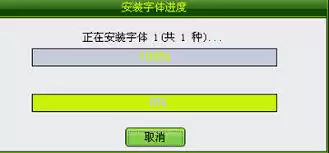
为Windows系统安装字体
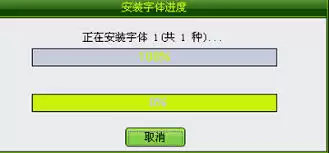
如果你使用的是Windows系统,安装过程非常简便。只需在字体文件上双击,系统就会自动弹出安装预览窗口。此时,点击窗口顶部的“安装”按钮,等待进度条完成即可。安装成功后,你无需重启Photoshop,直接打开软件,在文字工具的字体下拉列表中就能找到新安装的字体选项。
为macOS系统安装字体
在Mac电脑上,操作略有不同。最快捷的方法是双击下载好的 .ttf 或 .otf 文件,然后点击打开的预览窗口中的“安装字体”按钮。系统会通过“字体册”应用程序完成安装。安装完成后,打开Adobe Photoshop,在字体列表中便可以使用它了。另一种方法是将字体文件直接拖拽到“应用程序”文件夹里的“字体册”应用中,同样能达成效果。
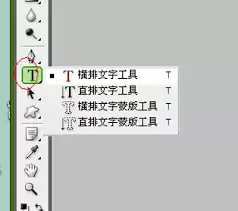
在Adobe Photoshop中应用新字体
安装好新字体后,在Adobe Photoshop中使用它非常简单。只需在工具栏选择“文字工具”,然后在选项栏的字体下拉菜单里开始寻找。你会发现,新安装的字体名称已经列入其中。点击选择它,随后输入或选中的文字就会变为全新的字体样式,即刻提升设计的视觉效果。
管理你的字体库
随着字体越装越多,适当的管理能让你在创作时更有效率。你可以定期清理不常用的字体。在Windows系统中,进入“控制面板”的“字体”设置,找到不需要的字体文件,右键点击选择“删除”即可。在macOS系统中,打开“字体册”应用,选中要移除的字体,点击左上角的移除按钮。良好的字体管理能让你的Photoshop字体列表保持清爽,更快找到所需样式。
重要注意事项
尽管安装字体十分便捷,但在使用前有两点需要特别留意。首先,务必确保字体的来源合法合规,避免使用未经授权的商业字体,以防带来版权纠纷。尽量从官方渠道或明确注明可免费商用的平台获取。其次,不同版本的Adobe Photoshop(如较旧的CS系列与新的CC系列)在字体的支持细节上可能会有微小差异,但基本的安装和使用流程大体相同。
通过以上步骤,你可以轻松地为自己的Adobe Photoshop软件库注入新的活力。一个精心挑选的字体会成为你设计作品的点睛之笔,有效传达品牌调性或个人风格。现在就尝试为Photoshop安装一些新字体,探索更多视觉表达的可能性吧!
菜鸟下载发布此文仅为传递信息,不代表菜鸟下载认同其观点或证实其描述。
相关文章
更多>>

热门游戏
更多>>



热点资讯
更多>>热门排行
更多>>- 类似前方有妖的手游排行榜下载-有哪些好玩的类似前方有妖的手机游戏排行榜
- 剑苍皓月ios手游排行榜-剑苍皓月手游大全-有什么类似剑苍皓月的手游
- 2023逐光启航手游排行榜-逐光启航手游2023排行榜前十名下载
- 多种热门耐玩的传说征途破解版游戏下载排行榜-传说征途破解版下载大全
- 多种热门耐玩的吞天仙尊破解版游戏下载排行榜-吞天仙尊破解版下载大全
- 2023神游太虚手游排行榜-神游太虚手游2023排行榜前十名下载
- 2023赤月裁决手游排行榜-赤月裁决手游2023排行榜前十名下载
- 逍遥觅仙游戏排行-逍遥觅仙所有版本-逍遥觅仙游戏合集
- 绿毒裁决最新排行榜-绿毒裁决手游免费版下载-绿毒裁决免费破解版下载
- 高校之神ios手游排行榜-高校之神手游大全-有什么类似高校之神的手游
- 九转封神题材手游排行榜下载-有哪些好玩的九转封神题材手机游戏推荐
- 剑仙在此系列版本排行-剑仙在此系列游戏有哪些版本-剑仙在此系列游戏破解版





