Xplore显示隐藏文件:3个步骤轻松查看系统文件
在日常使用手机或其他设备时,我们偶尔需要访问一些平时看不到的隐藏文件。无论是为了排查问题,还是管理个人敏感数据,一款得力的文件管
在日常使用手机或其他设备时,我们偶尔需要访问一些平时看不到的隐藏文件。无论是为了排查问题,还是管理个人敏感数据,一款得力的文件管理工具至关重要。Xplore正是这样一款便捷的应用,它能轻松帮我们显示和管理这些隐藏内容。下面,我们将详细介绍如何使用Xplore来查看隐藏文件。
免费影视、动漫、音乐、游戏、小说资源长期稳定更新! 👉 点此立即查看 👈
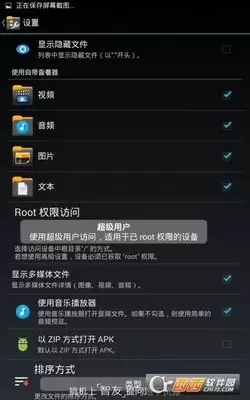
掌握方法:Xplore显示隐藏文件详细步骤
整个过程非常简单,只需在Xplore应用中进行几个关键设置即可。接下来,我们将分步讲解具体操作。
第一步:启动Xplore应用
首先,请确保你已经在设备上安装并打开了Xplore应用程序。这是所有操作的基础。你可以在应用列表或桌面上找到它的图标,点击进入。确认应用正常运行后,我们便可以开始进行设置调整。
第二步:进入设置菜单
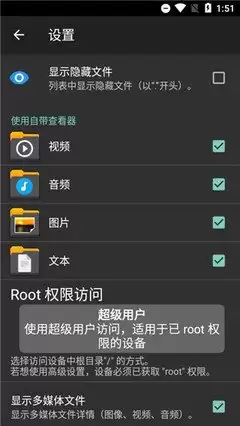
成功进入Xplore的主界面后,请注意屏幕的左上角。通常,这里会有一个菜单图标(可能是三条横线或一个齿轮形状)。点击这个图标,会弹出一个侧边栏或下拉菜单。在这个菜单中,你需要找到并点击“设置”或“Settings”选项,以进入软件的详细配置页面。
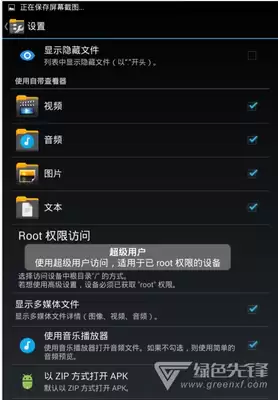
第三步:开启显示隐藏文件功能
在设置页面中,你需要仔细浏览各个选项。找到与“显示隐藏文件”或“Show hidden files”相关的开关。这个选项可能位于“视图设置”、“显示选项”或类似的子分类下。找到后,只需将旁边的开关按钮从灰色(关闭)状态切换到蓝色或高亮(开启)状态。至此,Xplore就已经被设置为可以显示隐藏文件了。
第四步:浏览并定位隐藏文件
完成上述关键设置后,返回到Xplore的文件浏览主界面。这时,你会发现之前不可见的隐藏文件和文件夹已经和普通文件一同显示出来了。它们可能以半透明、色彩不同或带有特定标记的方式呈现。你可以像浏览普通目录一样,进入相应的文件夹路径,找到你需要的隐藏文件。
第五步:管理你的隐藏文件
成功找到目标隐藏文件后,你就可以对其进行各种常规操作了,例如:
- 查看内容:直接点击打开,检查文件详情。
- 复制或移动:将其备份到其他位置或进行整理。
- 删除:移除不再需要的隐藏文件(请谨慎操作)。
请根据你的实际需求来妥善处理这些文件。
可选操作:关闭显示功能
当你完成对隐藏文件的查看或管理工作后,如果希望恢复界面简洁、保护文件隐私,可以随时回到Xplore的“设置”页面,将“显示隐藏文件”的开关重新关闭。这样一来,这些文件就会再次从普通视图中隐藏起来,既保持了界面的清爽,也维护了文件的私密性。
总结:轻松管理,应对自如
通过以上几个简单的步骤,利用Xplore显示隐藏文件的过程就完成了。这款工具让隐藏文件的管理变得直观且容易,无论是为了工作需要查看系统配置文件,还是出于个人隐私管理的目的,你都能轻松应对。希望这篇教程能够帮助你顺利掌握在Xplore中查看和操作隐藏文件的技巧,从而更高效地管理你的设备存储空间。
菜鸟下载发布此文仅为传递信息,不代表菜鸟下载认同其观点或证实其描述。
相关文章
更多>>







热门游戏
更多>>



热点资讯
更多>>热门排行
更多>>- 类似魔王驾到的游戏排行榜_有哪些类似魔王驾到的游戏
- 多种热门耐玩的地铁跑酷破解版游戏下载排行榜-地铁跑酷破解版下载大全
- 多种热门耐玩的仙萌九洲破解版游戏下载排行榜-仙萌九洲破解版下载大全
- 类似天影沉默的游戏排行榜_有哪些类似天影沉默的游戏
- 玉剑传说游戏版本排行榜-玉剑传说游戏合集-2023玉剑传说游戏版本推荐
- 斗笠江湖最新排行榜-斗笠江湖手游免费版下载-斗笠江湖免费破解版下载
- 王者之心手游排行榜-王者之心手游下载-王者之心游戏版本大全
- 多种热门耐玩的小小猎人破解版游戏下载排行榜-小小猎人破解版下载大全
- 斩神霸主ios手游排行榜-斩神霸主手游大全-有什么类似斩神霸主的手游
- 怪盗少女系列版本排行-怪盗少女系列游戏有哪些版本-怪盗少女系列游戏破解版
- 雪梦仙游手游排行-雪梦仙游免费版/单机版/破解版-雪梦仙游版本大全
- 开心传奇最新排行榜-开心传奇手游免费版下载-开心传奇免费破解版下载





