在PPT演示中,演讲者备注(或称演讲者笔记)是一个时常被忽略的强大功能。它能帮助您更清晰、有条理地组织演讲内容,有效引导现场展示,并显著提升整体演讲效果。那么,如何才能高效地设置和利用PPT演讲者备注呢?
免费影视、动漫、音乐、游戏、小说资源长期稳定更新! 👉 点此立即查看 👈
1. 如何开启备注编辑界面
首先,打开您需要添加备注的PPT文档。接着,切换到软件顶部的「视图」选项卡,在「演示文稿视图」功能组中,找到并点击「备注页」按钮。点击后,当前幻灯片下方会出现一个专属的文本编辑区域,这便是您可以为该页幻灯片添加备注的地方。
2. 高效添加备注内容
在备注编辑框中,您可以输入针对当前幻灯片的任何提示信息。有效的PPT备注不仅是台词脚本,更应是对**幻灯片内容**的深度补充。例如,它可以包括:
- 内容解释与说明: 对复杂图表的数据来源、关键趋势进行解读。
- 演讲逻辑衔接: 提醒自己如何从当前页面自然过渡到下一页。
- 关键要点提示: 标出必须强调的核心数据或观点。
- 时间与互动提醒: 记录在某页应预留的问答时间或计划进行的互动环节。
例如,面对一张复杂的数据图表幻灯片,您可以在备注中详细说明数据背景、指出异常值的含义,并写下引导观众理解图表结论的口述语句。这样一来,演讲者备注就成为了您演讲时的私人提词器与思路导航。
3. 调整备注格式以提升可读性
为了使备注内容在演讲时一目了然,建议对其进行简单的格式调整。您可以通过工具栏更改**字体大小**、颜色(如用红色标出重点)、或应用加粗、倾斜等样式来区分不同信息类型。调整段落行距和缩进也能让大段文字更易于快速浏览。
合理的格式设置能够帮助您在紧张的演讲过程中,快速定位到需要的提示信息,从而确保展示的流畅与专业。
4. 使用快捷键快速访问备注页
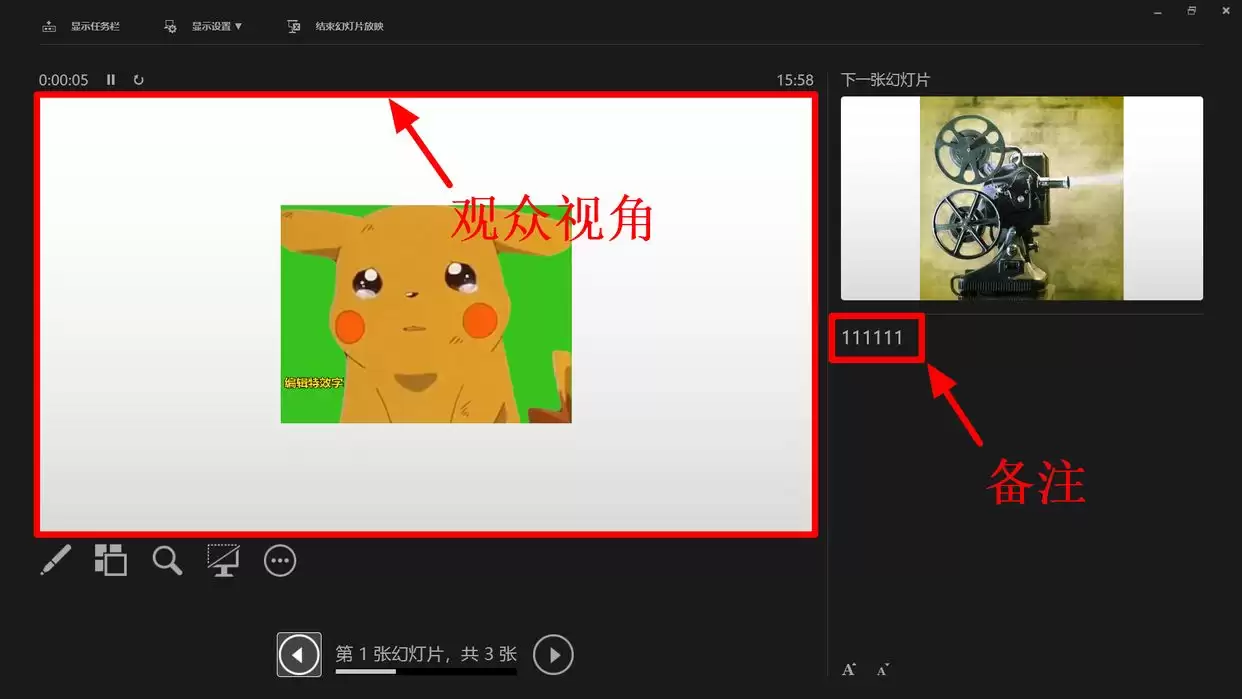
除了通过视图选项卡进入,您还可以使用一个高效的快捷键组合:在编辑状态下,按下 Ctrl + Shift + P,即可快速跳转到当前幻灯片的备注页进行编辑。这个小技巧能极大提升您准备演示文稿时的工作效率。
5. 在演讲者视图下查看备注
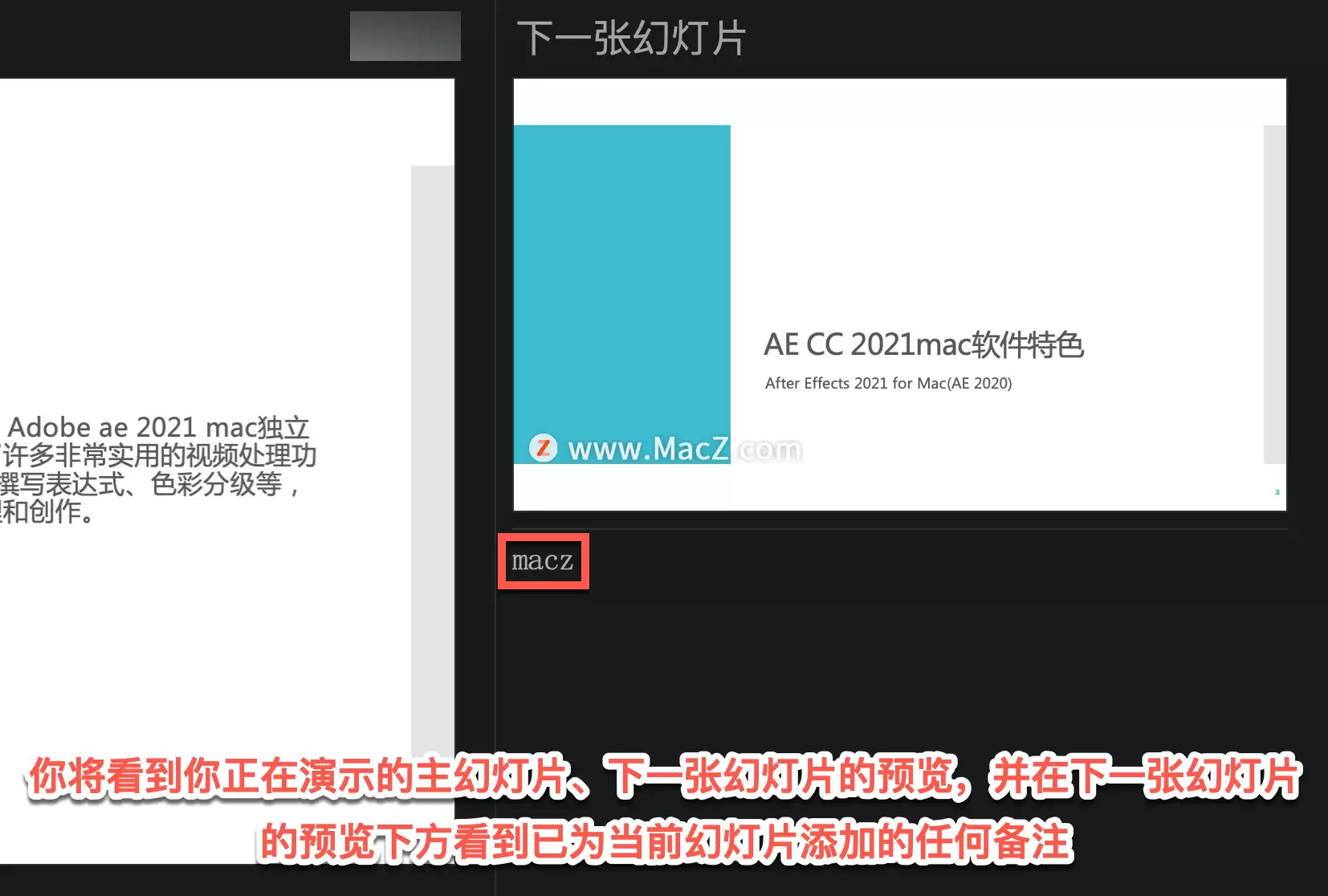
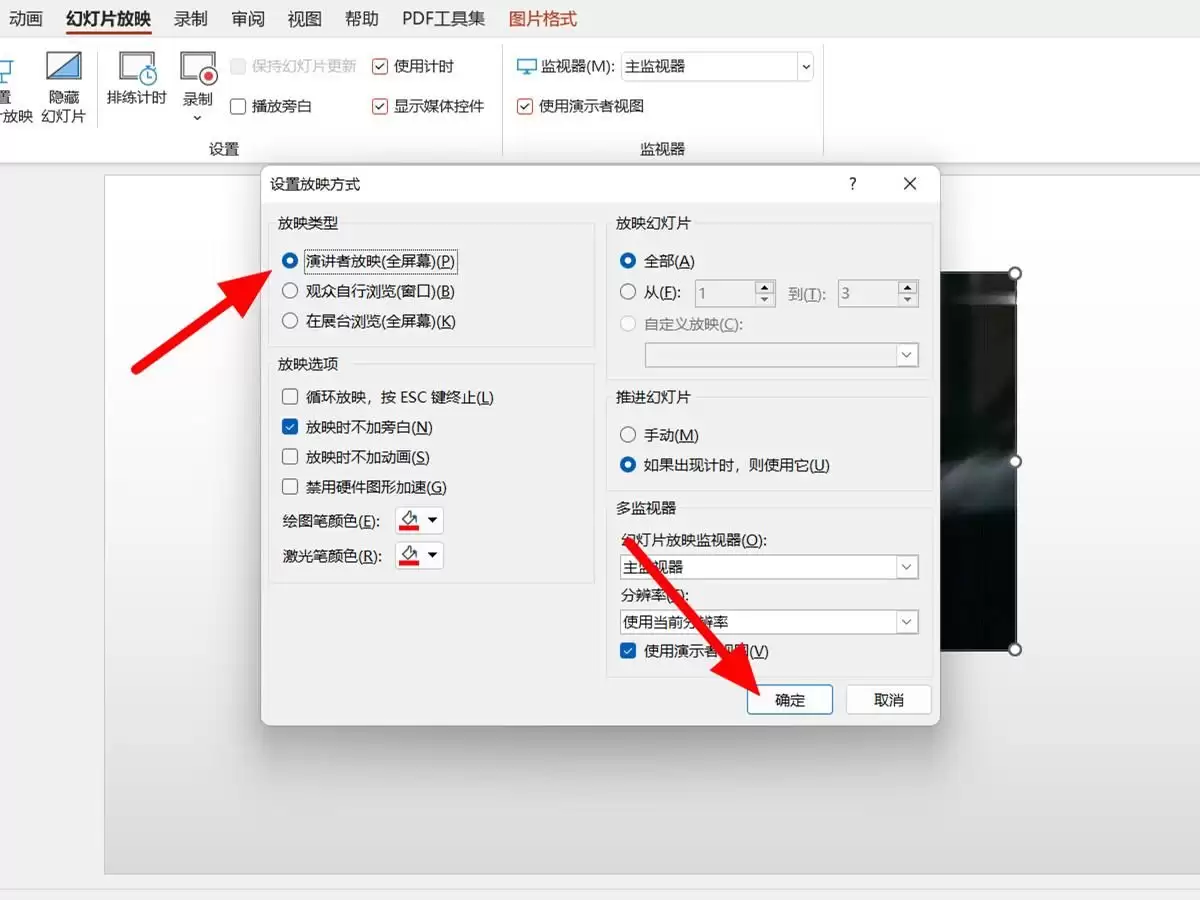
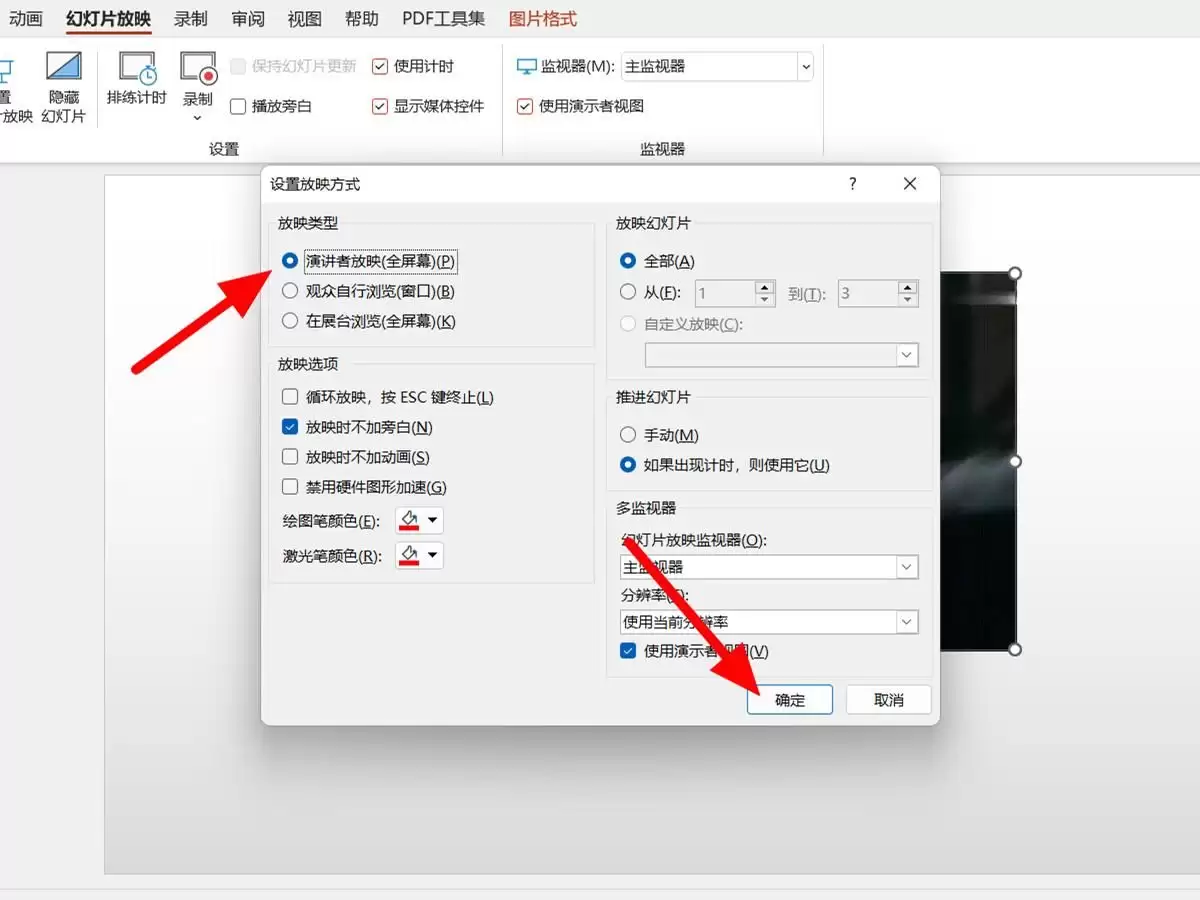
真正的魔法发生在实际演示时。在连接投影设备后,您需要启动「演讲者视图」模式。通常情况下,按下 Win + P 设置好屏幕扩展,然后在PPT中进入幻灯片放映状态即可。此时,您面前的电脑屏幕会显示包含当前幻灯片、下一页预览以及完整演讲者备注的控制界面。
若需在排练时临时查看备注,也可以直接按下 Ctrl + P 组合键。这个操作会在当前播放的幻灯片下方弹出一个备注内容窗口,方便您随时对照讲解,确保信息的准确传达。
结语
掌握如何设置和使用PPT演讲者备注,是从一个“照本宣科”的汇报者转变为自信、流畅的演讲者的关键一步。它不仅能帮助您更好地掌控演讲节奏与内容,减少遗忘和失误,更能让您将注意力更多地投入到与观众的交流中。只需花少许时间准备,便能显著提升您的演示专业度,给观众留下深刻而专业的印象。