暗盒图标更换指南:5步轻松自定义个性化图标
来源:菜鸟下载 | 更新时间:2026-03-29
在日常使用暗匣时,为了让它更符合个人操作习惯或审美偏好,我们常常希望能更换其图标。本教程将手把手教你如何完成暗匣的图标更换,让这
在日常使用暗匣时,为了让它更符合个人操作习惯或审美偏好,我们常常希望能更换其图标。本教程将手把手教你如何完成暗匣的图标更换,让这个实用的工具更具个人特色。
免费影视、动漫、音乐、游戏、小说资源长期稳定更新! 👉 点此立即查看 👈
详细教程:分步指导更换暗匣图标
开始操作前,请确认你的暗匣软件已正确安装并处于运行状态,这是后续所有步骤的基础。
一、准备工作:选择合适的图标素材
- 获取图标文件:首先,你需要准备好想要更换的图标文件。建议使用常见的透明背景图片格式,例如PNG,这样能获得更佳显示效果。
- 注意尺寸规范:不同版本的暗匣软件可能对图标尺寸有特定要求,应尽量选择合适大小的图标,以避免更换后模糊或变形。
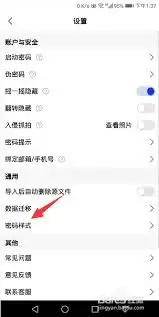
二、进入设置:找到图标更换入口
不同版本暗匣软件的设置入口位置可能略有差异。通常,你可以在软件主界面中查找相关设置选项。
- 一种常见的方法是,点击界面左上角的三道杠“菜单”图标。
- 在展开的菜单列表中,寻找诸如“图标设置”、“外观设置”或“个性化”等字样的选项,点击进入。
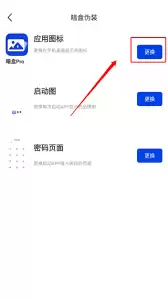
三、上传与选择新图标
- 进入更换页面:找到设置入口后,软件会引导你进入图标更换的专门页面,这里通常会出现供你操作的功能区域。
- 点击选择按钮:在页面上找到“选择图片”、“更换图标”或类似的按钮并点击。
- 定位图标文件:随后,系统会弹出文件浏览窗口。现在,你需要前往手机或电脑的存储位置,找到并选中你事先准备好的图标素材文件。
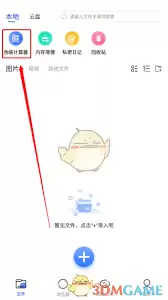
四、微调与应用新图标
- 进行个性化调整(可选):部分功能完善的暗匣软件还支持对图标进行微调。例如,你可以调整图标的大小比例,以适应界面布局;或者设置其显示位置,让整体界面更协调。
- 保存并生效:完成选择与调整后,找到并点击“确定”、“应用”或“保存”按钮。此时,软件界面通常会立即刷新,原有的图标就会被你选择的新图标所取代。
经过以上几个简单步骤,你就能轻松完成暗匣图标的个性化更换。值得注意的是,为了让最终效果更理想,选择图标素材时,除了个人喜好,还应兼顾清晰度以及与软件整体风格的协调性。成功的图标更换不仅能提升使用体验,也能让你的暗匣软件界面与众不同,充分满足个性化的使用需求。
菜鸟下载发布此文仅为传递信息,不代表菜鸟下载认同其观点或证实其描述。
展开
相关文章
更多>>











热门游戏
更多>>



热点资讯
更多>>热门排行
更多>>- 天道仙尊游戏版本排行榜-天道仙尊游戏合集-2023天道仙尊游戏版本推荐
- 灵汐缘2手游2023排行榜前十名下载_好玩的灵汐缘2手游大全
- 口袋觉醒题材手游排行榜下载-有哪些好玩的口袋觉醒题材手机游戏推荐
- 龙之神途手游排行榜-龙之神途手游下载-龙之神途游戏版本大全
- 梦中的你手游排行榜-梦中的你手游下载-梦中的你游戏版本大全
- 永恒战士排行榜下载大全-2023最好玩的永恒战士前十名推荐
- 炎黄大陆手游排行榜-炎黄大陆手游下载-炎黄大陆游戏版本大全
- 山海夜行手游2023排行榜前十名下载_好玩的山海夜行手游大全
- 类似白蛇问仙的手游排行榜下载-有哪些好玩的类似白蛇问仙的手机游戏排行榜
- 荒岛生存最新排行榜-荒岛生存手游免费版下载-荒岛生存免费破解版下载
- 圣武逍遥手游2023排行榜前十名下载_好玩的圣武逍遥手游大全
- 一念永恒最新排行榜-一念永恒手游免费版下载-一念永恒免费破解版下载





