TCL投影找不到设备?6步解决方法速查
在使用TCL智能电视进行投屏时,经常会遇到扫描不到可用设备的情况。别担心,这其实是一个相当常见的技术问题。通过以下几个步骤进行排查,
在使用TCL智能电视进行投屏时,经常会遇到扫描不到可用设备的情况。别担心,这其实是一个相当常见的技术问题。通过以下几个步骤进行排查,大多数情况下都能顺利解决,助你流畅享受大屏投射带来的便捷和乐趣。
免费影视、动漫、音乐、游戏、小说资源长期稳定更新! 👉 点此立即查看 👈
第一步:检查并确保所有设备连接正确
首先,请确认您的投屏设备(如手机、平板或电脑)与TCL电视处在同一个无线网络环境下。这一点至关重要,因为跨网络是无法实现设备发现的。如果您使用的是有线连接,如HDMI,请仔细检查连接线是否已牢固插入电视和设备的相应接口,并确保接口没有松动。与此同时,别忘了在您的投屏设备上开启“屏幕镜像”或“无线显示”功能。通常,您可以在设备的“设置”菜单中,找到“连接与共享”、“投屏”或类似的选项将其打开。
第二步:尝试重启相关设备
简单有效的“重启大法”在这里同样适用。请您将TCL电视和您的投屏设备(手机、电脑等)同时关闭,并断开电源等待约30秒至1分钟。随后重新接通电源并开机。这个操作可以清除设备运行中产生的临时缓存或故障,帮助系统恢复到初始连接状态,往往能解决一些偶发性的连接问题。
第三步:更新系统和投屏软件版本
设备的系统或投屏软件版本过旧,很可能是导致兼容性问题、搜索不到设备的元凶。请您进入TCL电视的【设置】->【系统】->【系统升级】中,检查是否有可用的更新并进行安装。同时,也请更新您手机或电脑的操作系统,并确保您使用的视频App或内置投屏功能是最新版本,以保证最佳的兼容性和稳定性。
第四步:确认投屏协议是否匹配
不同的设备支持的投屏协议可能有所不同。常见的协议包括Miracast、AirPlay、DLNA等。您需要确认您的投屏设备和TCL电视支持相同的协议。您可以在TCL电视的【设置】->【网络与连接】->【投屏】或类似菜单中查看电视支持的协议类型。例如,安卓手机通常使用Miracast,而苹果设备则需要电视支持AirPlay。确保协议匹配是成功投屏的关键一步。
第五步:检查网络防火墙和权限设置
有时,过于严格的安全设置会阻止设备被发现。请检查您手机或电脑上的防火墙、安全软件设置,确保它们没有阻止本地网络发现或投屏功能。同时,在设备的权限管理中,确认您使用的投屏App拥有访问本地网络和位置的必要权限。对于电视端,如果安装了第三方安全软件,也请检查其设置。
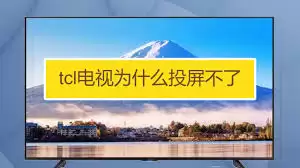
第六步:重置电视的投屏功能
如果以上方法都未能解决问题,您可以尝试重置TCL电视的投屏功能。路径通常在【设置】->【应用】->【应用管理】或【系统设置】中,找到“投屏服务”、“屏幕镜像”或“多屏互动”等相关应用,进入后选择“清除数据”或“重置”。这将清除电视端所有旧的投屏记录和设置,之后需要您重新在设备上搜索并连接电视。
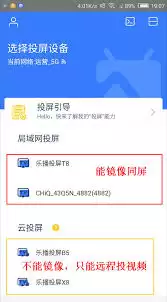
按照以上步骤逐一排查,绝大多数TCL电视投屏搜索不到设备的问题都能得到解决。一旦连接成功,您就能轻松地将手机、电脑里的精彩照片、视频或工作文档投射到电视大屏上,享受更加沉浸和便捷的视听与分享体验。
菜鸟下载发布此文仅为传递信息,不代表菜鸟下载认同其观点或证实其描述。
相关文章
更多>>



热门游戏
更多>>



热点资讯
更多>>热门排行
更多>>- 传世烈焰系列版本排行-传世烈焰系列游戏有哪些版本-传世烈焰系列游戏破解版
- 皇城争霸ios手游排行榜-皇城争霸手游大全-有什么类似皇城争霸的手游
- 守望传说手游排行榜-守望传说手游下载-守望传说游戏版本大全
- 天书奇谭最新排行榜-天书奇谭手游免费版下载-天书奇谭免费破解版下载
- 争霸沙城题材手游排行榜下载-有哪些好玩的争霸沙城题材手机游戏推荐
- 王城烈焰手游排行-王城烈焰免费版/单机版/破解版-王城烈焰版本大全
- 灭魔纪元排行榜下载大全-2023最好玩的灭魔纪元前十名推荐
- 梦仙ol游戏排行-梦仙ol所有版本-梦仙ol游戏合集
- 仙梦天姬手游排行榜-仙梦天姬手游下载-仙梦天姬游戏版本大全
- 仙域轮回ios手游排行榜-仙域轮回手游大全-有什么类似仙域轮回的手游
- 类似缘来是仙的游戏排行榜_有哪些类似缘来是仙的游戏
- 苍远剑诀系列版本排行-苍远剑诀系列游戏有哪些版本-苍远剑诀系列游戏破解版





