拥抱立体声:在音频处理中解锁双声道体验
在音频创作的世界里,双声道设置是提升作品沉浸感与专业度的关键一步。它能够创造出具有空间感和方向性的声音,让听众仿佛置身于立体声场之中。对于使用“录音专家”这类专业软件的用户而言,掌握如何正确设置双声道,无疑是通往高品质音频制作的门槛。下面,我们将分步详解,帮助你在“录音专家”软件中轻松完成双声道配置。
免费影视、动漫、音乐、游戏、小说资源长期稳定更新! 👉 点此立即查看 👈
如何在录音专家中设置双声道?详细步骤指南
以下操作流程将引导你快速完成从软件启动到成功录制立体声的全过程。
步骤一:启动软件,进入操作界面
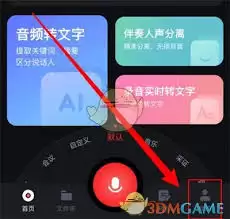
首先,请确保你的电脑已正确安装“录音专家”软件。双击应用图标启动程序,耐心等待进入软件的主工作界面。这个初始步骤是为了确保软件处于可操作的待命状态,为后续的深入设置做好准备。
步骤二:定位音频设置选项
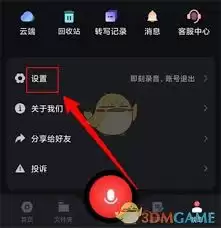
进入主界面后,你需要找到与音频输入输出相关的设置区域。通常,你可以在顶部菜单栏中寻找如“设置”、“选项”、“偏好设置”或类似名称的菜单。点击进入后,仔细查找标有“音频设备”、“录音设置”或“硬件设置”的选项卡,这就是进入双声道配置的核心入口。
步骤三:选择声道配置模式
成功进入音频设置页面后,你将看到多个参数选项。在这些选项中,请找到专门用于设置“声道”或“录音通道”的部分。这里通常会明确提供“单声道”、“立体声(双声道)”等选择。这一步是决定你最终录音效果的关键。
步骤四:切换至立体声(双声道)模式
毫不犹豫地点击选择“立体声”或“双声道”选项。当你完成选择后,“录音专家”软件通常会自动调整内部参数,以适配双声道录制所需的数据流。此时,软件的准备就基本完成了。
步骤五:检查并确认音频输入设备
声道设置完成后,别忘了检查硬件连接。确保你的麦克风或其他音频输入设备已正确连接到电脑,并且被“录音专家”软件正常识别。如果你使用麦克风进行立体声录音,需要确认麦克风本身支持立体声录制(例如某些USB麦克风或双麦克风阵列),并在软件的设备选择列表中将其选为当前输入源。错误的设备选择会导致录音失败。
步骤六:进行试录与效果验证
这是至关重要的一步。在进行正式的重要录制前,务必先进行一次简短的测试录音。点击录音按钮,说几句话或制造一些声音,然后停止并回放。请佩戴耳机仔细聆听:声音是否从左右两个声道清晰地传来?是否有明显的立体声空间感?如果发现声音异常、仅从单侧出声或依然是单声道效果,则需要返回上述步骤,逐一检查设备选择和声道设置是否正确。
步骤七:微调高级参数(可选)
对于追求更高音质的用户,“录音专家”软件通常还提供了更多高级音频参数可供调整,例如采样率和比特率。适当的采样率(如44.1kHz或48kHz)和较高的比特率可以提升录音的保真度。然而,值得注意的是,盲目调高这些参数可能会导致文件体积过大,或超出设备处理能力,反而影响稳定性。建议初学者保持软件默认的优质设置,待熟悉后再做个性化调整。
总结与进阶建议
恭喜!通过以上七个步骤,你已经成功在“录音专家”软件中完成了双声道的设置。从此刻起,你的录音作品将拥有更丰富的层次感和临场感,无论是录制播客、乐器还是环境声音,都能获得质的飞跃。
熟练掌握双声道设置,是每一个音频内容创作者的基础技能。建议在日常使用中多加练习,并尝试录制不同场景下的声音,以充分体会立体声带来的魅力。接下来,你就可以自信地开始创作更具专业水准的立体声音频作品了。