对于初次使用101教育PPT手机版的老师来说,上传课件可能看上去有些陌生。其实,整个过程非常简便,只需几个步骤即可轻松完成。下面,我们就来详细说明一下手机上传课件的具体方法。
免费影视、动漫、音乐、游戏、小说资源长期稳定更新! 👉 点此立即查看 👈

101教育PPT手机版上传课件全教程
在上传课件之前,请确保你已完成软件的下载与安装,并已将应用图标添加至手机桌面。准备工作就绪后,请跟随以下图文教程进行操作。
第一步:启动应用并找到上传入口
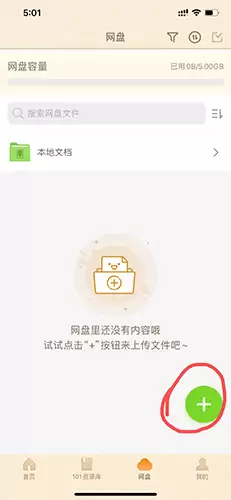
点击手机桌面上的101教育PPT应用图标,打开软件。进入主界面后,你会注意到底部有一个显眼的红色圆形按钮,中间带有“+”加号图标。这个就是核心的功能键,请点击它。
第二步:选择并上传课件文件
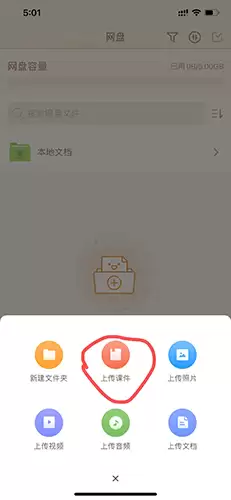
点击加号键后,屏幕上会弹出功能菜单。此时,请在其中找到并点击“上传课件”选项。接着,系统会引导你从手机存储中选择需要上传的PPT课件文件。选中文件后,即可开始上传,操作非常简单快捷。
以上就是使用101教育PPT手机版上传课件的完整流程。通过这个清晰的教程,希望能帮助你高效地掌握手机上传课件的方法,让教学资源管理变得更加轻松便捷。如果你还想获取更多实用的软件使用技巧或相关资讯,欢迎持续关注我们。