为什么需要个性化你的AutoCAD 2007工作区?
在AutoCAD 2007中进行绘图设计时,一个合适的用户界面背景远不止是美观那么简单。它可以有效缓解长时间工作带来的视觉疲劳,提升线条的辨识度,从而让你的绘图过程更加舒适高效,注意力也更能集中。如果你觉得默认的界面背景过于单调或不够友好,那么自定义它就是一个非常值得尝试的优化。今天,我们就来详细了解如何为AutoCAD 2007设置一个心仪的绘图背景。
免费影视、动漫、音乐、游戏、小说资源长期稳定更新! 👉 点此立即查看 👈
第一步:启动设置,访问「选项」对话框
首先,请将目光聚焦在AutoCAD 2007界面顶部的菜单栏。在这里,找到并点击「工具」菜单。这个菜单如同软件所有高级设置的入口。在展开的下拉菜单中,你会看到「选项」这一项,毫不犹豫地点击它。这一步就像拿到了通往软件核心设置宝库的钥匙。

第二步:深入「显示」选项卡
点击「选项」后,屏幕上会弹出一个功能丰富的对话框。这个对话框包含了多个选项卡,涵盖了软件的各种设置。我们需要在其中找到负责视觉呈现的「显示」选项卡,它正是调整绘图界面背景的核心区域。

第三步:定位背景颜色设置项
进入「显示」选项卡后,你会看到众多关于界面显示的参数。请将目光投向对话框中的「窗口元素」区域。在这里,找到一个名为「颜色」的按钮,它就是本次自定义之旅的关键入口。点击这个按钮,系统将会弹出一个新的「图形窗口颜色」对话框。
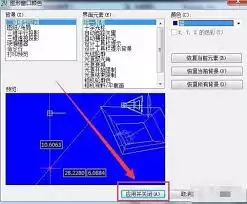
第四步:选择你喜爱的背景颜色
在「图形窗口颜色」对话框中,你可以进行细致的调校。首先,确保左侧「上下文」列表中选择的是「二维模型空间」,右侧「界面元素」中选择的是「统一背景」。紧接着,下方就会显示出当前颜色以及一个丰富的调色板。你可以从标准颜色中挑选,比如想要一个简洁明亮的背景,白色是最经典的选择;如果你偏爱柔和、不刺眼的色调,浅灰色或淡青色是不错的备选。选定颜色后,直接在上方的预览区就能看到效果,确认无误后,点击「应用并关闭」按钮,新的背景颜色便会立即生效。
第五步:探索更多高级背景选项
除了纯净的单色背景,AutoCAD 2007其实还提供了其他隐藏的界面样式选项。虽然版本较早,但通过一些设置,你同样可以调整界面元素的视觉对比。如果你觉得颜色自定义还不够,可以继续在AutoCAD 2007的「选项」对话框中的「显示」选项卡里,关注其他与界面元素相关的设置,例如十字光标大小、命令行字体等,通过综合调整这些元素,也能极大地改善整体的绘图视觉体验,打造一个真正属于你个人的、高效且舒适的AutoCAD工作环境。
完成以上几个简单的步骤,你就能轻松地为AutoCAD 2007设置一个个性化的绘图背景了。无论是为了提高绘图时的专注度,还是为了让工作环境更赏心悦目,一个合适的背景设置都能为你的设计之旅增添不一样的色彩。现在就来动手试试吧,让你的每次绘图都拥有一个焕然一新的开始!