在日常使用 Mac 电脑时,你是否曾渴望一种更高效、更自由的输入方式?Mac 内置的语音听写功能或许正是你寻找的答案。它能让你轻松口述想法、撰写文稿,将语音实时转化为文字,从而极大地提升工作效率。下面,我们就来详细介绍如何在 Mac 上开启并使用这项强大的语音听写工具。
免费影视、动漫、音乐、游戏、小说资源长期稳定更新! 👉 点此立即查看 👈
开启 Mac 语音听写功能
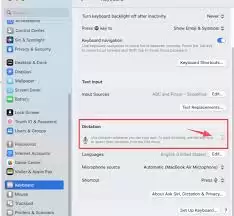
启用 Mac 的语音听写功能非常简单。首先,点击屏幕左上角的苹果菜单,选择“系统偏好设置”。在打开的窗口中,找到并点击“键盘”选项。接着,切换到“听写”标签页。在这里,你将看到几个关键的设置选项。
其中,“在听写中使用‘听写’命令”以及“按下 fn 键两次以听写”是两个核心的启动方式。你可以根据个人习惯进行勾选。例如,如果选择了“按下 fn 键两次以听写”,那么之后你只需要连续按下键盘上的 fn 键两次,就能快速唤醒语音听写功能,随时准备接受你的指令。
通过语音听写进行输入
当成功开启功能并设置好快捷键(如按 fn 键两次)后,屏幕中央会出现一个麦克风图标及提示框,这表示系统正在等待你的语音输入。此时,你只需清晰地口述想要输入的内容即可。
比如,你正在构思一篇文章,可以直接对着 Mac 说出文章的段落内容。Mac 会实时将你的语音转换成文字,并准确无误地显示在当前光标所在的位置,整个过程流畅而迅速。
掌控听写过程
在听写过程中,你还可以通过语音命令进行灵活控制:
- 如果说错了某个词,只需说一声“删除”,即可清除刚刚输入的错误内容;
- 需要临时中断,可以说“暂停”,之后想要继续时再说“继续”;
- 如果想完全结束本次听写,直接说“停止”即可。
这些简单的语音指令让你在不打断思路的情况下,也能轻松管理文本输入。
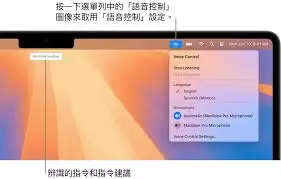
自定义听写语言与高级设置
为了获得更佳的听写体验,你可以在“听写”标签页中进行更多个性化调整。点击“语言”下拉菜单,可以选择包括中文在内的多种语言,以满足不同语境下的输入需求。
此外,建议勾选“自动改正”选项,让 Mac 在听写过程中自动纠正一些常见的同音错别字。同时,启用“连续听写”功能会非常有用,它允许你在输入过程中无需频繁启动和停止听写,从而使口述更加流畅自然,尤其适合进行长时间的文本创作。
语音听写的实用场景
Mac 的语音听写功能在实际工作学习中应用广泛,能显著提升效率:
- 文章撰写:你可以一边思考一边口述,快速将灵感转化为文字草稿,无需手动逐字敲击键盘,节省大量时间。
- 会议与课堂记录:在记录会议内容或课堂笔记时,它能帮你快捷、准确地捕捉关键信息,确保不会遗漏重点。
- 邮件与即时通讯:在回复邮件或进行即时聊天时,通过语音听写可以迅速输入内容,极大提高沟通效率。
小结
总而言之,只需经过以上简单的几步设置,你就能轻松掌握 Mac 的语音听写功能。它不仅仅是键盘输入的补充,更是一种解放双手、提升思维连贯性的高效工具。立即尝试,享受这种便捷、高效的输入体验吧。





















