对于vivo手机用户而言,游戏魔盒是一个能显著提升游戏沉浸感与便捷性的实用工具。无论是修改添加常用应用,还是将应用放置在侧边栏以便快速调用,这些功能都深受玩家喜爱。为了帮助大家更好地自定义自己的游戏空间,本文将详细介绍如何在vivo游戏魔盒中完成添加应用及设置侧边栏应用的全过程教程。
免费影视、动漫、音乐、游戏、小说资源长期稳定更新! 👉 点此立即查看 👈
第一步:明确你的个性化需求
在开始操作前,首先需要想清楚你希望将哪些应用添加到游戏魔盒中。这可能是你常玩的热门游戏、对局时可能需要查询攻略的工具,或者是音乐、聊天等实用软件。明确目标后,后续步骤才能更有针对性。
第二步:进入游戏魔盒设置界面
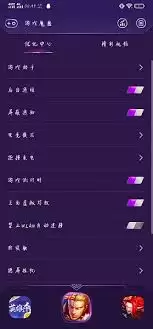
首先,在你的vivo手机主屏幕上找到并打开“游戏魔盒”应用。进入后,通常可以看到右上角有一个设置图标,点击它即可进入游戏魔盒的核心设置页面。这里就是我们进行应用添加和管理的关键入口。
第三步:在游戏魔盒中添加应用
在游戏魔盒的设置页面中,找到类似“应用管理”或“游戏添加”的功能选项。点击进入后,系统会列出你手机中已安装的所有应用列表。从中勾选你想要添加到游戏魔盒的应用,然后点击“确定”或“完成”按钮即可。完成这一步后,这些应用便成功整合到游戏魔盒环境中了。
第四步:配置侧边栏应用显示
如果你希望某些应用能在游戏过程中以侧边栏浮窗的形式快速调用,则需要进行进一步设置。同样在游戏魔盒的设置菜单里,寻找“侧边栏设置”或“游戏侧边栏”相关选项。
第五步:选择出现在侧边栏的应用
进入侧边栏设置页面后,会看到“添加应用到侧边栏”的功能区域。点击后,会弹出一个应用列表,其中包含了你已添加到游戏魔盒的应用。只需从中选择你希望在侧边栏显示的应用,确认之后,相应的应用图标就会被添加到游戏侧边栏中。
设置完成后,当你启动游戏并呼出游戏魔盒侧边栏时,就可以直接点击图标快速打开这些应用。这样一来,在激烈的游戏对局中,你也可以随时切换查看攻略、回复消息或调整设置,极大地提升了操作效率和游戏体验的丰富度。
按照以上步骤,你就能轻松掌握vivo游戏魔盒修改添加应用以及设置侧边栏应用的方法,打造一个完全属于你自己的高效游戏空间。