PPT网格线与对齐参考线设置指南:排版整齐技巧详解
```html 一份出色的演示文稿,不仅要有精彩的内容,更需要赏心悦目的视觉呈现。在PowerPoint的设计中,对齐的精确度与布局的统一感是决定
一份出色的演示文稿,不仅要有精彩的内容,更需要赏心悦目的视觉呈现。在PowerPoint的设计中,对齐的精确度与布局的统一感是决定专业度的关键细节。这时,巧妙运用**网格线**和**参考线**这一对辅助工具,能极大地提升我们的工作效率与设计水准。它们如同隐形的标尺,帮助我们将文本、图片、形状等页面元素安排得井井有条。
免费影视、动漫、音乐、游戏、小说资源长期稳定更新! 👉 点此立即查看 👈
接下来,我们将详细介绍如何设置并应用这两项实用的PPT功能。
一、PPT网格线的设置
网格线就像背景中的隐形坐标纸。启动后,幻灯片上会布满均匀的网点或细线,为元素定位提供视觉基准。
开启网格线
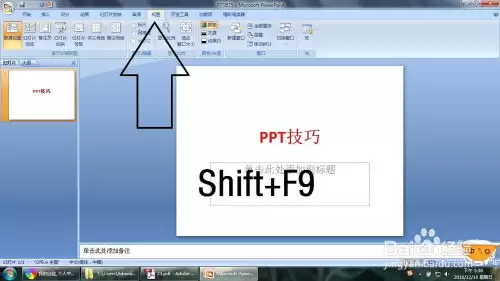
- 打开你的PPT软件,在顶部菜单栏中找到并点击“视图”选项卡。
- 在“显示”工具组中,找到“网格和参考线”选项(或直接显示为“网格线”复选框)。
- 勾选“网格线”前的方框,编辑区域便会立刻显示出纵横交错的虚线网格。
自定义网格参数
默认的网格间距未必适合所有设计。你可以自定义网格以便更好地服务于你的排版需求。
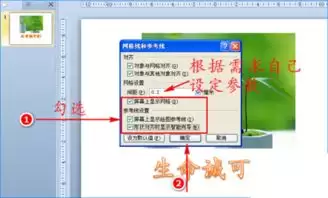
- 在“视图”菜单下,点击“网格和参考线”旁边的小箭头(或选择“网格设置”)。
- 在弹出的设置对话框中,你可以调整“间距”数值。通过拖动滑块或直接输入数字,改变网格线之间的距离,以适应从像素级的精确对齐到宽松布局的不同要求。
二、PPT参考线的设置
参考线则更为灵活,通常是可手动拖动的垂直或水平直线,用于标记特定的对齐位置。
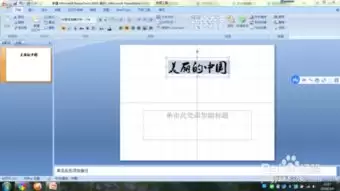
创建默认参考线
- 同样在“视图”选项卡下的“显示”组中,勾选“参考线”。
- 此时,幻灯片中央会立刻出现一条垂直和一条水平相交的十字虚线,这即是默认参考线。
移动与添加参考线
参考线的强大之处在于其灵活性。将鼠标指针悬停在参考线上(指针会变为双向箭头),按住左键拖动,即可将其移动到页面任何位置。例如,你可以拖动水平参考线来统一多张图片的上边缘,或者使用垂直参考线来对齐文本栏的边界。
如果需要更多参考线来完成复杂布局,操作也非常简单:按住Ctrl键的同时,拖动现有的任意一条参考线,就会复制出一条新的。你也可以在参考线上右键单击,选择“添加垂直参考线”或“添加水平参考线”来快速创建。
三、借助辅助线对齐元素
掌握了基本设置,来看看如何用它们提升PPT的对齐精度。
文本框与排版对齐
输入文字时,开启网格线可以确保每一行文字的间距均匀。而将文本框的边缘拖至靠近参考线时,PPT会自动产生“磁吸”效果,让边缘与参考线精准对齐,从而使多页幻灯片的文本起始位置保持一致,排版显得格外整齐。
图片与形状的对齐
当页面中需要放置多张图片时,参考线的作用尤为突出。你可以先拉出几条参考线,确定图片的中心点或边缘对齐位置。拖动图片时,其中心点或边界会自动吸附到参考线上,轻松实现图片的等距排列或居中对齐。对于形状也是如此,无论是统一图标大小,还是让多个图形水平等距排列,有了参考线和网格线的辅助,都能高效、精准地完成。
四、使用建议与注意事项
虽然**网格线**和**参考线**功能强大,但想要用好它们,还需注意以下几点:
- 适度使用: 过多的辅助线反而会让设计界面显得杂乱,干扰视线。建议根据当前页面的对齐需求,有选择地显示需要的线条,用完后及时隐藏。
- 保持一致性: 在同一个PPT文档中,建议维持网格线间距和主要参考线位置的标准一致。例如,跨页面的标题位置最好使用同一根水平参考线,这能确保整个演示文稿拥有统一的视觉节奏。
- 组合运用: 将网格线用于建立全局的排版基线,而使用参考线来定义页面的关键对齐轴(如中线、边距线),两者结合,能发挥最大的布局辅助效能。
总而言之,熟练掌握**PPT网格线**与**参考线**的设置与应用,能让我们在设计演示文稿时更加得心应手。它们虽然只是辅助工具,却能让你的PPT从细节处彰显专业,使最终的作品布局严谨、视觉协调,从而更有效、更优雅地传递信息。
菜鸟下载发布此文仅为传递信息,不代表菜鸟下载认同其观点或证实其描述。

相关文章
更多>>






热门游戏
更多>>



热点资讯
更多>>热门排行
更多>>- 梦仙ol游戏排行-梦仙ol所有版本-梦仙ol游戏合集
- 仙梦天姬手游排行榜-仙梦天姬手游下载-仙梦天姬游戏版本大全
- 仙域轮回ios手游排行榜-仙域轮回手游大全-有什么类似仙域轮回的手游
- 类似缘来是仙的游戏排行榜_有哪些类似缘来是仙的游戏
- 苍远剑诀系列版本排行-苍远剑诀系列游戏有哪些版本-苍远剑诀系列游戏破解版
- 荣耀舰队题材手游排行榜下载-有哪些好玩的荣耀舰队题材手机游戏推荐
- 类似仙域轮回的游戏排行榜_有哪些类似仙域轮回的游戏
- 灭神问道系列版本排行-灭神问道系列游戏有哪些版本-灭神问道系列游戏破解版
- 2023屠龙王者手游排行榜-屠龙王者手游2023排行榜前十名下载
- 蓝月王者排行榜下载大全-2023最好玩的蓝月王者前十名推荐
- 云裳羽衣题材手游排行榜下载-有哪些好玩的云裳羽衣题材手机游戏推荐
- 冰火西游ios手游排行榜-冰火西游手游大全-有什么类似冰火西游的手游





