无论是整理报告、撰写论文,还是处理各种学习资料,我们常常会遇到一个需求:如何高效地从PDF文件中提取出清晰可用的图片。掌握PDF图片提取技巧,不仅能省去烦琐的截图步骤,更能批量获取原始质量的图片素材,显著提升工作效率或学习效果。
免费影视、动漫、音乐、游戏、小说资源长期稳定更新! 👉 点此立即查看 👈
今天,我们就来详细讲解一个简单实用的方法,使用一款名为Smallpdf的常用工具,教你如何批量导出PDF中的图片并妥善保存。
第一步:准备工作
在开始提取操作之前,首先需要准备一款合适的处理工具。专业PDF软件往往内置了强大的转换功能,例如我们即将用到的Smallpdf。它界面友好、操作便捷,支持将PDF文件高质量地转换为多种图片格式,非常适合快速完成图片提取任务。你可以直接从其官方网站安全下载并安装这款软件。
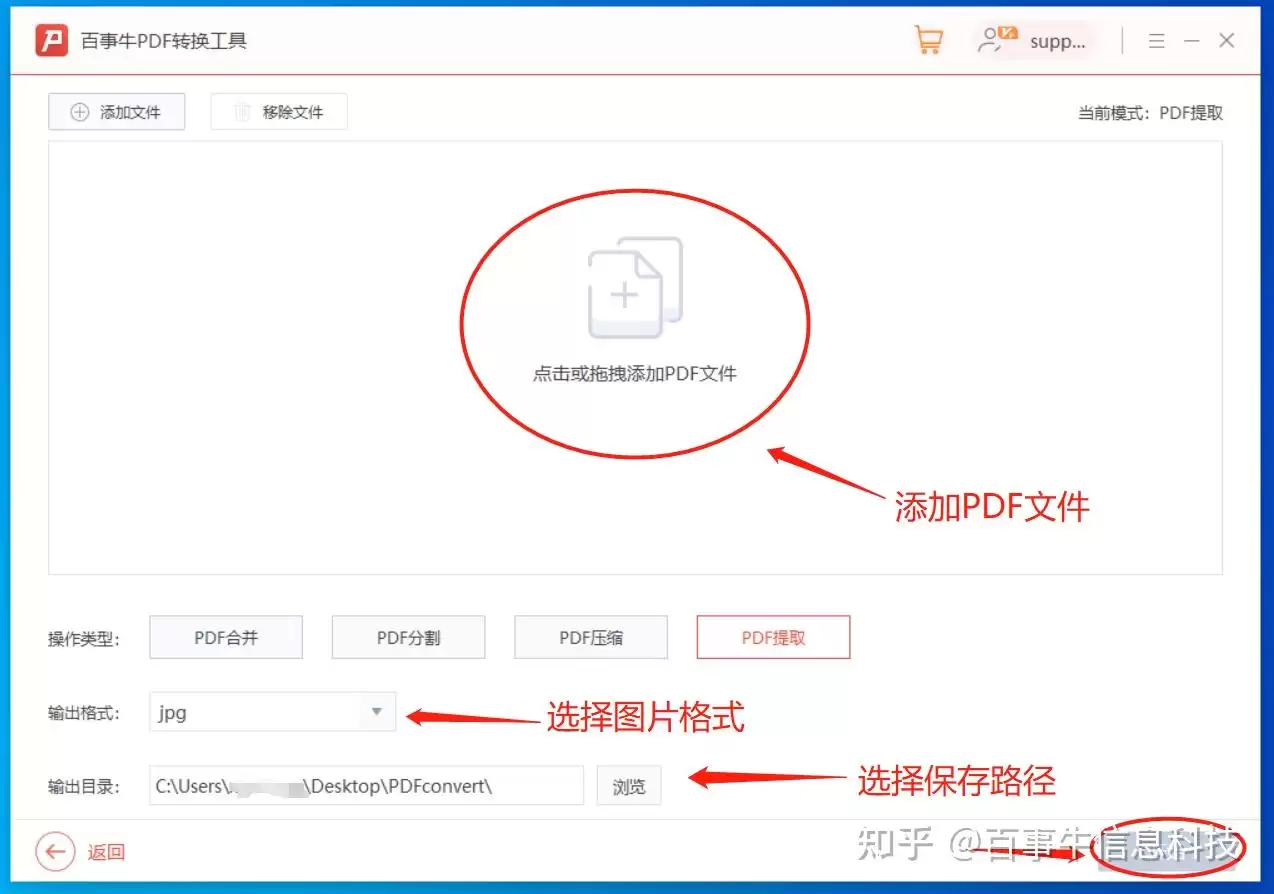
第二步:详细提取步骤
接下来,我们将分步骤演示如何利用Smallpdf实现批量提取。整个过程清晰明了,即便你是新手也能轻松掌握。
1. 启动软件并选择功能
在电脑上打开已安装的Smallpdf软件。在主界面丰富的功能模块中,请找到并点击类似“PDF转图片”的功能选项,这通常是你开启提取工作的起点。
2. 添加PDF源文件
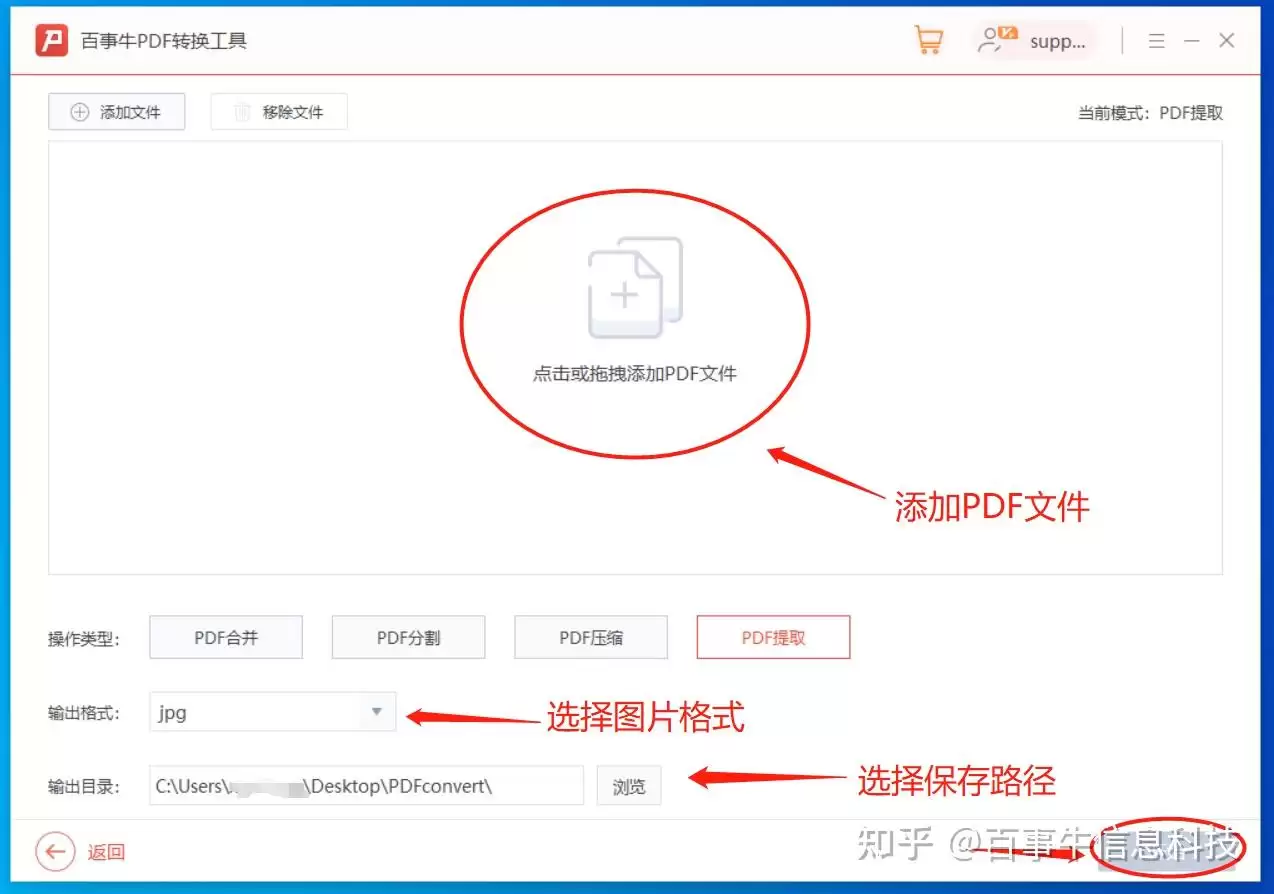
进入转换界面后,点击“添加文件”按钮,将你需要提取图片的PDF文件导入软件。一个显著的优点是,这款工具支持一次性添加多个文件,这意味着你可以同时处理多个PDF文档,实现真正的图片批处理操作,极大地节约了时间。
3. 设置图片输出参数
在软件界面的右侧,你可以看到详细的输出设置选项。这是保证图片质量的关键步骤:
- 选择格式:你可以根据用途选择输出图片的格式,如JPG(适用于网页)、PNG(支持透明背景)等。
- 调整分辨率:你可以自定义图片分辨率。通常情况下,分辨率越高,提取出的图片就越清晰,但相应的文件体积也会更大。请根据你的实际需求(如用于屏幕浏览或高清印刷)进行合理调整。
4. 执行转换与保存
完成所有参数设置后,点击“开始转换”或类似的按钮。软件便会自动解析PDF文件,并将其中的所有图片按页提取出来,最后依照你预设的格式和保存路径,整齐地输出到指定文件夹中。
重要注意事项
为了确保提取过程顺利并得到理想的结果,有几项事项需要你特别留意:
- 提前备份:在进行任何格式转换或文件操作前,养成备份原PDF文件的习惯总是好的。这样可以避免因操作失误导致原始文件损坏或丢失。
- 处理加密文件:如果你的PDF文件受到密码保护或加密,通常需要先输入正确密码解除限制,才能成功进行图片提取操作。
- 优化复杂文档:对于一些排版复杂、图文混排紧密的PDF(如扫描版书籍),直接提取出的图片可能出现文字模糊或版式错位。遇到这种情况,你可以尝试提高输出分辨率。若仍不理想,可能需要借助更专业的OCR(光学字符识别)软件先对文档进行处理。
通过以上几个简单的步骤,你就能轻松地批量提取并保存PDF文件中的图片资源。这个方法适用于处理工作报告、电子教材、产品手册等各种类型的PDF文档,能帮助你快速获取所需的视觉素材。
现在,就动手试试吧!把那些隐藏在PDF文档里的精彩图片、重要图表高效地发掘出来,为你的工作和学习增添便利。