Excel动态图表制作攻略:简单五步实现数据可视化与美化
在数据处理与展示中,Excel图表是不可或缺的工具。它能将枯燥的数字转化为直观的视觉信息,但制作一个既专业又美观的图表,还需遵循一定的
在数据处理与展示中,Excel图表是不可或缺的工具。它能将枯燥的数字转化为直观的视觉信息,但制作一个既专业又美观的图表,还需遵循一定的步骤和技巧。本文将为您梳理如何高效地创建和优化Excel图表。
免费影视、动漫、音乐、游戏、小说资源长期稳定更新! 👉 点此立即查看 👈
制作图表的第一步,是确保源数据的规范性。请先选中您希望用于图表的数据区域,然后点击顶部菜单栏中的“插入”选项卡。此时,Excel会展现出丰富的可选图表类型,从经典的柱状图、折线图、饼图,到更多高级的图表样式。
选择合适的图表类型是关键,这直接影响到数据展示的清晰度。例如,当您需要横向比较不同项目的数据大小时,柱状图是理想的选择;而展示数据随时间变化的趋势,折线图则更为合适。选择符合您数据展示需求的图表类型,能让信息的传达事半功倍。
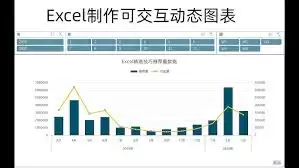
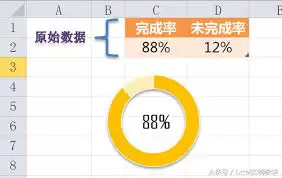
插入图表后,工作并未结束。您可以通过一系列基本设置来完善图表。首先,可以调整图表标题,使其准确概括数据内容。其次,修改坐标轴的标签,让读者能立刻理解数据的含义。同时,Excel允许您根据喜好自定义图表的外观,比如更改颜色方案、调整字体样式和大小,这些都能让图表看起来更专业、更美观。
Excel动态图表的制作与高级美化技巧
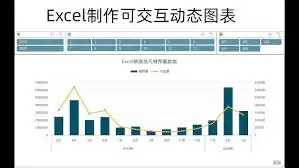
除了静态图表,Excel还能制作动态图表,让数据展示变得更加生动和灵活。动态图表的核心在于利用数据透视表。您可以先为数据源创建数据透视表,进行灵活的汇总与分析,然后基于此透视表生成图表。此后,当透视表中的筛选条件或数据发生变化时,相关联的图表便会自动更新,极大提升了数据报告的效率。
让图表更出色的美化策略
一个优秀的图表,不仅数据要准确,视觉呈现也需经得起推敲。以下是一些实用的美化技巧:
- 优化布局: 合理调整图表区、绘图区的大小及位置,使图表整体比例协调,避免元素拥挤或过于松散。
- 强化数据系列格式: 为不同的数据系列采用对比鲜明且和谐的颜色进行区分,避免使用过于花哨或接近的颜色搭配。
- 善用数据标签: 为关键数据点添加数据标签,可以直接在图表上显示具体数值,方便查看,减少读者对照坐标轴的麻烦。
- 设置恰当背景: 为图表添加一个合适的背景,如淡淡的纹理或纯色背景,可以有效增强图表的整体视觉层次感和专业度。
- 谨慎添加动画效果: 在用于演示的场景下,为图表元素添加平滑的动画效果可以吸引观众注意力。但务必注意适度原则,过度复杂的动画反而会干扰核心数据的准确传达。
掌握这些制作与美化技巧,能让您的Excel动态图表不仅实用,而且具有出色的视觉效果。它能更高效地传递数据背后的信息,从而帮助用户更直观地理解和分析复杂的业务数据,提升报告的说服力。
菜鸟下载发布此文仅为传递信息,不代表菜鸟下载认同其观点或证实其描述。

相关文章
更多>>








热门游戏
更多>>



热点资讯
更多>>热门排行
更多>>- 类似超兽武装的游戏排行榜_有哪些类似超兽武装的游戏
- 斩天成圣游戏版本排行榜-斩天成圣游戏合集-2023斩天成圣游戏版本推荐
- 魔法之剑手游2023排行榜前十名下载_好玩的魔法之剑手游大全
- 类似一统天下的游戏排行榜_有哪些类似一统天下的游戏
- 无双帝国游戏排行-无双帝国所有版本-无双帝国游戏合集
- 绿毒裁决手游排行榜-绿毒裁决手游下载-绿毒裁决游戏版本大全
- 月斩星离最新排行榜-月斩星离手游免费版下载-月斩星离免费破解版下载
- 我有上将游戏排行-我有上将所有版本-我有上将游戏合集
- 万古凡心系列版本排行-万古凡心系列游戏有哪些版本-万古凡心系列游戏破解版
- 类似魔剑风云的手游排行榜下载-有哪些好玩的类似魔剑风云的手机游戏排行榜
- 剑豪猎人题材手游排行榜下载-有哪些好玩的剑豪猎人题材手机游戏推荐
- 傲视遮天题材手游排行榜下载-有哪些好玩的傲视遮天题材手机游戏推荐





