Word文档段落格式设置技巧
在使用Microsoft Word进行文档编辑时,灵活设置段落首行缩进并统一修改段落格式,是提升文档排版效率与美观度的核心技能。这些技巧不仅能让文档看起来更专业、整洁,还能显著增强文档的可读性。
免费影视、动漫、音乐、游戏、小说资源长期稳定更新! 👉 点此立即查看 👈
如何精确设置段落首行缩进
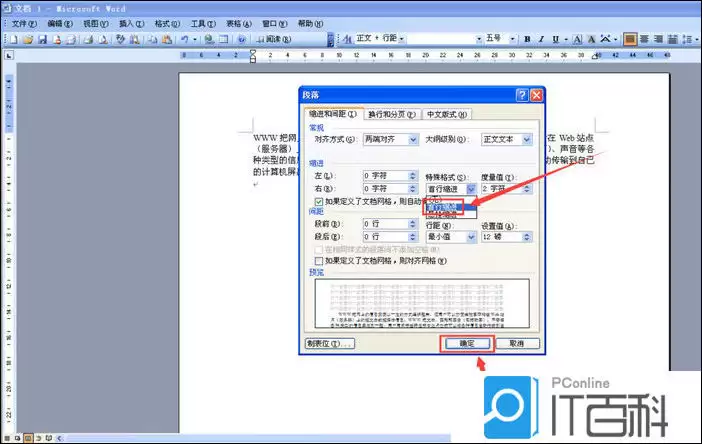
设置段落首行缩进有多种方法,你可以根据习惯选择最顺手的一种。首先,最标准的操作是通过“段落”格式对话框来完成。
- 选中需要设置的一个或多个段落。
- 右键点击选区,在弹出的菜单中选择“段落”选项。
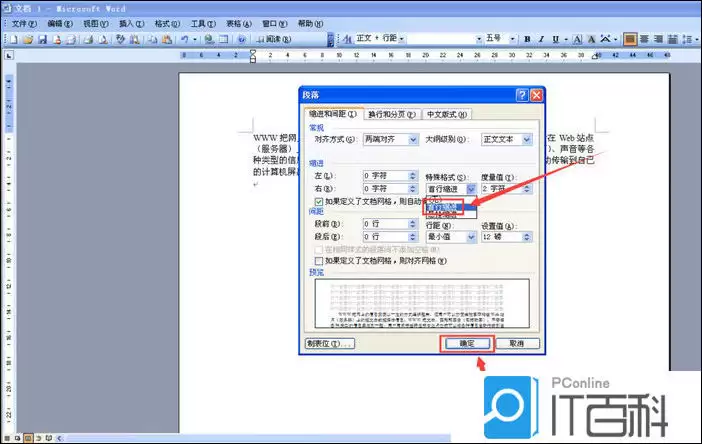
- 在打开的“段落”设置窗口中,找到“特殊格式”下拉菜单。
- 选择“首行缩进”,然后在右侧的“磅值”框中调整缩进量。通常,中文文档的标准缩进值为2个字符。
- 点击“确定”按钮,即可完成设置。
此外,还有一种更直观的方法——使用Word顶部的水平标尺。将光标定位到目标段落中,然后在水平标尺上找到“首行缩进”滑块(位于标尺上部的倒三角标记),通过左右拖动它,就能实时调整该段落首行的缩进位置,操作非常便捷。
高效统一修改多个段落格式
当需要批量调整多个段落的格式时,例如让整篇文档的段落都采用统一的首行缩进,Word也提供了高效的处理方案。
关键在于先准确选中所有需要修改格式的段落。如果这些段落是连续的,可以直接用鼠标拖动选中;如果不连续,则可以按住键盘上的Ctrl键,然后依次点击需要选中的段落。
成功选中所有目标段落后,再按照上述任何一种方法(如打开“段落”对话框)设置首行缩进。点击确认后,所有被选中段落的格式就会同步更新,实现一键统一修改。
拓展应用:统一其他段落格式
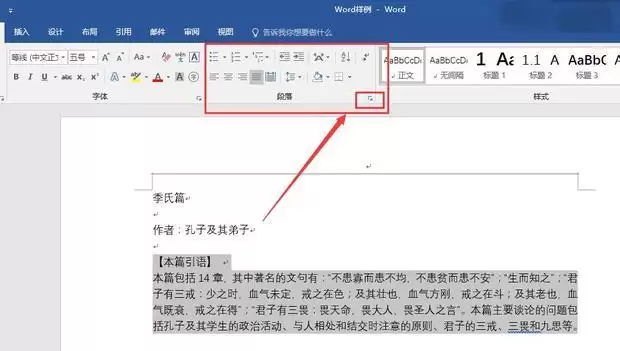
统一段落格式的技巧同样适用于其他排版元素,如字体、字号、行距等。其核心流程是相通的:先选中目标段落,然后在功能区内进行集中设置。
- 统一字体:选中段落后,在“开始”菜单栏的“字体”下拉列表中,选择所需的字体样式。
- 调整行距:选中段落后,点击“段落”功能区中的“行和段落间距”按钮,从预设选项中选择合适的行距值,或点击“行距选项”进行更精确的设置。
通过掌握这些方法,你可以高效地对Word文档的段落首行缩进及其他格式进行统一调整。这不仅能让文档外观更加规范、整齐,还能极大提升排版效率,轻松应对论文、报告或日常办公文档的各种格式需求。