查找168.1.1管理员入口?手把手教你快速登录路由器
在网络管理工具中,访问IP地址168 1 1的管理员登录页面是一个关键步骤。准确掌握其登录方法,不仅能帮助您高效管理路由器等网络设备,还能
在网络管理工具中,访问IP地址168.1.1的管理员登录页面是一个关键步骤。准确掌握其登录方法,不仅能帮助您高效管理路由器等网络设备,还能对无线网络、安全策略等各项参数进行全面配置,确保家庭或企业网络的稳定与安全。
免费影视、动漫、音乐、游戏、小说资源长期稳定更新! 👉 点此立即查看 👈
如何找到168.1.1管理员登录入口
首先,您需要确保电脑或手机已经连接到该路由器的网络,无论是通过网线还是Wi-Fi。接着,打开您常用的网页浏览器(如Chrome、Edge或Safari),在顶部的地址栏中直接输入“http://168.1.1”或“168.1.1”,然后按下回车键。如果网络连接正常,浏览器通常会跳转至路由器的管理员登录页面。

常见的登录凭据与问题解决
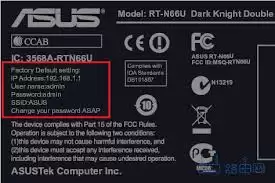
成功进入168.1.1管理员登录入口后,系统会要求输入用户名和密码。对于许多品牌的路由器,默认的用户名和密码通常是“admin”。不过,不同品牌或型号的设备可能存在差异,例如有些设备默认密码为空,或为“password”、“123456”等。
如果您遇到无法登录的情况,可以尝试以下方法:
- 核对默认信息:查看路由器机身底部的标签或产品说明书,上面通常会印有默认的登录账号和密码。
- 恢复出厂设置:如果修改过密码但已遗忘,可以长按路由器上的Reset按钮约10秒钟,将其恢复出厂设置。请注意,此操作会清空所有自定义设置。
- 检查IP地址:确认您的路由器管理地址确实是168.1.1。常见的类似地址还有192.168.1.1或192.168.0.1。
登录后的核心管理功能
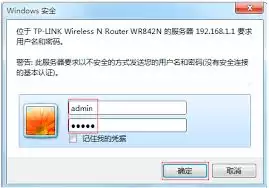
成功登录168.1.1管理后台后,您将进入设备的管理界面。在这里,您可以进行多项基础设置:
- 互联网连接设置:在“网络设置”或“WAN设置”中,根据您的上网方式(如动态IP、静态IP或PPPoE拨号)进行配置,这是路由器能够正常上网的前提。
- 无线网络配置:您可以修改Wi-Fi名称(SSID)和密码,选择更安全的加密方式(如WPA2-PSK),以保障无线网络安全。
- 设备状态监控:在状态页面,您可以实时查看连接设备的数量、网络上传下载速度、运行时间等信息,方便掌握网络状况。
可供探索的高级设置选项
对于有一定网络知识的用户,168.1.1管理员登录入口还提供了高级功能区域,以实现更精细的控制:
- 端口转发/触发:如果您需要运行特定的网络应用或游戏(如搭建私人服务器、远程访问),可以通过此功能将外部请求指向内网的特定设备。
- 防火墙与安全规则:设置数据包过滤规则,有效阻挡来自外部网络的恶意攻击和非法访问,为内部网络增添一道防线。
- 家长控制/访问控制:管理特定设备的上网时间或限制访问某些网站,非常适合家庭环境。
重要的安全操作注意事项
在通过168.1.1管理员登录入口管理设备时,安全与谨慎至关重要:
首先,在进行任何不熟悉的设置更改前,尤其是涉及网络连接和防火墙的规则时,建议先查阅相关资料或咨询专业人士,误操作可能导致网络中断。
其次,务必修改默认的登录密码。使用初始密码是极大的安全风险,容易被他人轻易进入您的路由器后台。请设置一个包含字母、数字和符号的强密码,并定期更换。
最后,定期检查固件更新。路由器厂商会通过固件更新来修复漏洞和提升性能。在管理界面中检查并安装最新固件,是保持设备长期稳定和安全运行的好习惯。
遵循以上步骤和方法,您就能熟练地利用168.1.1管理员登录入口,不仅完成基本的网络设置,更能深度优化和管理您的网络环境,确保其高效、安全地运行。
菜鸟下载发布此文仅为传递信息,不代表菜鸟下载认同其观点或证实其描述。
相关文章
更多>>











热门游戏
更多>>



热点资讯
更多>>热门排行
更多>>- 天道仙尊游戏版本排行榜-天道仙尊游戏合集-2023天道仙尊游戏版本推荐
- 灵汐缘2手游2023排行榜前十名下载_好玩的灵汐缘2手游大全
- 口袋觉醒题材手游排行榜下载-有哪些好玩的口袋觉醒题材手机游戏推荐
- 龙之神途手游排行榜-龙之神途手游下载-龙之神途游戏版本大全
- 梦中的你手游排行榜-梦中的你手游下载-梦中的你游戏版本大全
- 永恒战士排行榜下载大全-2023最好玩的永恒战士前十名推荐
- 炎黄大陆手游排行榜-炎黄大陆手游下载-炎黄大陆游戏版本大全
- 山海夜行手游2023排行榜前十名下载_好玩的山海夜行手游大全
- 类似白蛇问仙的手游排行榜下载-有哪些好玩的类似白蛇问仙的手机游戏排行榜
- 荒岛生存最新排行榜-荒岛生存手游免费版下载-荒岛生存免费破解版下载
- 圣武逍遥手游2023排行榜前十名下载_好玩的圣武逍遥手游大全
- 一念永恒最新排行榜-一念永恒手游免费版下载-一念永恒免费破解版下载





