在日常使用电脑的过程中,你是否遇到过开机速度缓慢、系统启动项过多的问题?许多软件默认会设置为开机自启动,这不仅拖慢了开机进程,也可能在日常占用不必要的系统资源。对于广大的Steam游戏玩家而言,管理这个全球知名游戏平台的开机启动行为,是优化电脑性能的一个有效小技巧。下面,我们就来详细介绍几种关闭Steam开机启动的实用方法。
方法一:通过Steam客户端设置(最推荐)
这是最直接和安全的方法,完全在Steam应用内部完成。
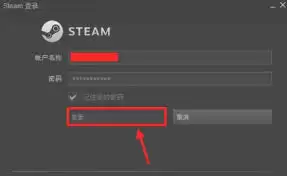
- 首先,确保你的Steam客户端已经打开。
- 点击客户端界面左上角的“Steam”菜单。
- 在下拉选项中,选择“设置”。
- 在弹出的设置窗口中,点击左侧的“帐户”选项卡。
- 在右侧的详细设置区域,找到“在系统启动时运行Steam”这一选项。
- 取消其前方的勾选框。
- 最后,点击窗口下方的“确定”按钮保存设置。
完成以上步骤后,下次重启电脑时,Steam就不会再自动启动了。当你需要使用时,手动打开即可。
方法二:利用系统任务管理器
如果Steam在设置中关闭启动项后依然自启,可能是因为它被添加到了系统的启动项列表。这时,我们可以通过任务管理器来管理。
- 同时按下键盘上的 Ctrl + Shift + Esc 组合键,快速打开“任务管理器”。
- 切换到“启动”选项卡(在Windows 10及更高版本中)。
- 在启动应用列表中,找到“Steam”或“Steam Client Bootstrapper”。
- 右键点击它,然后选择“禁用”。
操作完成后,该条目在状态栏会显示为“已禁用”。这意味着系统已经阻止了它在开机时自动运行,是一种非常有效的全局管理方式。
方法三:修改系统注册表(高级操作,需谨慎)
请注意,此方法涉及Windows系统的核心数据库——注册表。操作不当可能导致系统不稳定,仅建议有经验的用户尝试,并且在操作前务必备份注册表。
某些情况下,Steam的启动项可能深植于注册表中,可以按以下路径查看并删除:
- 按下 Win + R 键,打开“运行”对话框。
- 输入 regedit 并按回车,打开“注册表编辑器”。
- 在左侧树形目录中,依次展开路径:
HKEY_CURRENT_USERSoftwareMicrosoftWindowsCurrentVersionRun - 在右侧的数值列表中,查找名为“Steam”的字符串值。
- 如果找到,右键点击该条目,选择“删除”。
- 关闭注册表编辑器并重启电脑使更改生效。
再次强调,修改注册表存在风险,如果不确定,请优先使用前两种更安全的方法。
总结与建议
通过上述任何一种方法,你都可以有效地关闭Steam开机启动。对于绝大多数用户,我们强烈推荐使用方法一(Steam客户端设置),它最为安全简便。如果问题依旧,再尝试方法二(任务管理器)进行系统级管控。
合理管理开机启动项,不仅能显著提升电脑的开机速度,让系统启动更加迅捷流畅,还能减少后台程序的资源占用,为你带来更清爽、高效的使用体验。根据你的实际需求和电脑知识水平,选择最适合自己的操作方式吧。