在协同办公或日常写作中,我们经常需要对文档内容进行反复修改。面对多个版本的草案,如何才能清晰追踪每次的改动细节呢?腾讯文档的“操作记录”功能正是为此而生。这份详细的变更日志不仅能帮助您回溯历史,还能在团队协作中发挥巨大作用。那么,腾讯文档的操作记录究竟在哪里查看?接下来,我们将为您详细介绍这一功能的查找与使用方法。
免费影视、动漫、音乐、游戏、小说资源长期稳定更新! 👉 点此立即查看 👈
如何查看腾讯文档的操作记录?
与许多专业的版本管理工具类似,腾讯文档也内置了直观的变更追踪功能。您无需复杂的设置,只需遵循几个简单的步骤,即可访问完整的编辑历史,我们将通过一个清晰的指南来说明如何找到腾讯文档的操作记录。
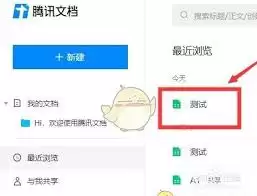
第一步:进入目标文档
首先,打开腾讯文档应用或网页版,找到并点击进入您想要查看操作记录的特定文档。这是访问所有后续功能的基础。
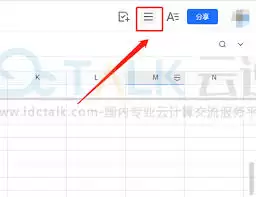
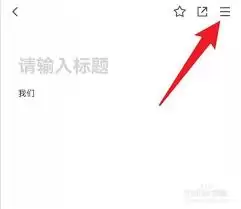
第二步:点击右上角菜单
进入文档编辑页面后,请注意查看页面右上角区域。您会看到一个由三个点组成的“...”图标,点击此图标将会展开一个包含多个高级功能选项的下拉菜单。
第三步:选择“版本记录”
在弹出的菜单列表中,找到并点击“版本记录”选项。这个选项正是进入文档详细操作历史的大门。
第四步:浏览操作详情与恢复版本
点击“版本记录”后,页面侧边会展开一个清晰的列表。这里详细记录了文档从创建至今的每一次操作。每条记录都包含精确的时间、操作者以及具体的内容变动,例如“新增了表格”、“修改了第三段文字”、“删除了图片”等。
通过这个列表,您可以一目了然地掌握文档的完整演变过程。如果您希望将文档恢复到之前的某个状态,操作也非常简单:只需在版本记录中找到对应的历史版本,点击旁边的“恢复此版本”按钮即可。文档内容将瞬间回滚到所选时刻的快照,这为误操作提供了完美的“后悔药”。
操作记录的核心价值与应用场景
腾讯文档的操作记录功能远不止是一个简单的历史查看器,它在不同场景下都能提供关键价值。
对于团队协作而言,此功能尤为重要。作为文档协作者,您可以随时通过操作记录知晓其他成员所做的每一项更改,这极大地方便了团队内部的沟通与进度同步。成员们可以据此了解各自的工作贡献,避免重复劳动,从而有效提升整体协作效率。
此外,当文档内容出现争议、需要追溯某个关键决策的修改过程,或是复核重要信息的变更时,详尽的操作记录就成为了无可争议的参考依据。它确保了所有改动都有迹可循,增强了工作的透明度和可追溯性。
总之,无论是个人使用以管理写作版本,还是团队协作以追踪项目进展,腾讯文档的操作记录功能都提供了坚实的支持。它让协作与管理变得更加有序且高效。通过以上简单的几步操作,您就能轻松掌握文档的每一次变化,为您的工作增添一份安心与保障。