对于需要在雷电模拟器上进行高级操作的用户来说,开启ADB调试功能是一个关键步骤。它能让你通过电脑命令行直接与模拟器交互,无论是安装应用、调试程序还是执行自动化脚本都离不开它。下面,我们就来手把手教你如何为雷电模拟器设置ADB调试。
免费影视、动漫、音乐、游戏、小说资源长期稳定更新! 👉 点此立即查看 👈
第一步:在模拟器内开启开发者选项
首先,确保你的雷电模拟器已经正常启动并运行。
1. 进入设置菜单
在模拟器主界面,找到并点击“设置”图标。这个图标通常位于侧边工具栏或系统应用列表中,很容易找到。
2. 找到“关于手机”
进入设置页面后,向下滑动找到“关于手机”或类似的选项。点击进入,这里包含了模拟器的系统信息。
3. 启用开发者模式
在“关于手机”页面中,连续点击“版本号”7次。你会看到系统提示“您已处于开发者模式”。这一步是激活隐藏的开发者选项的关键。
4. 开启USB调试
返回上一级设置菜单,此时你会发现多出了一个“开发者选项”。点击进入,在列表中找到“USB调试(安全设置)”选项,并将其开关打开。这个操作至关重要,只有开启后,电脑才能通过ADB识别到模拟器。
第二步:连接电脑并验证ADB
模拟器端的设置完成后,接下来需要在电脑端进行操作。
1. 准备ADB驱动与环境
确保你的电脑已经安装了雷电模拟器对应的ADB驱动。通常情况下,在安装雷电模拟器的过程中,驱动会自动安装。如果未安装,模拟器通常会给出提示,按照指引完成即可。
2. 连接模拟器与电脑
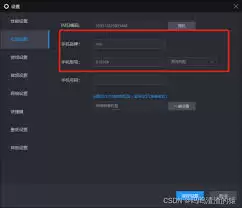
虽然雷电模拟器是虚拟设备,但ADB连接通常通过虚拟网络或特定的本地连接完成。确保模拟器在运行,电脑即可将其识别为一个ADB设备。对于某些版本,你可能需要在模拟器的“设置”->“其他设置”中确认网络桥接模式已开启。
3. 使用命令提示符测试连接
在电脑上打开命令提示符(CMD)。你可以通过在开始菜单搜索“cmd”或“命令提示符”来找到它。
在命令提示符窗口中,输入以下命令并按下回车:
adb devices
如果一切设置正确,你将看到列表中显示出一个设备,类似于“127.0.0.1:5555 device”。这表明你的雷电模拟器已成功通过ADB连接到电脑。
成功后的应用与便利
完成以上步骤,就意味着你已经成功设置了雷电模拟器的ADB调试功能。此后,你将能解锁更多高级玩法:
- 应用管理:可以直接使用
adb install命令安装APK文件,或卸载应用。 - 文件传输:在电脑和模拟器之间轻松推送或拉取文件。
- 高级调试:开发者可以查看系统日志、监控应用性能,进行自动化测试。
- 特殊操作:执行一些在模拟器界面无法直接完成的定制化指令。
无论你是应用开发者需要进行真机环境测试,还是普通用户希望更深入地控制你的模拟器,开启ADB调试都能为你带来极大的便利。希望本教程能帮助你顺利完成设置,让你在玩转雷电模拟器时更加得心应手。