iPhone内置的录音转文档功能,将音频高效转化为文字,为用户提供了一种极其便捷的信息记录与整理方式。无论你是学生、职场人士,还是创意工作者,掌握这项功能都能显著提升效率。接下来,我们分享几个实用的技巧,帮助你更好地将iPhone录音转文档应用于实际场景。
免费影视、动漫、音乐、游戏、小说资源长期稳定更新! 👉 点此立即查看 👈
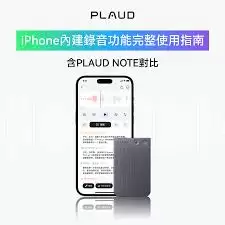
第一步:确保高质量的录音源
出色的文本质量,始于一段清晰的录音。在开始录音前,首要任务是寻找一个相对安静的环境,尽量减少背景噪音的干扰。同时,请确保设备麦克风没有被遮挡,以便清晰地收录人声。
如果你需要录制会议、讲座等重要内容,建议提前测试好录音的摆放位置与角度。找到一个既能完整收录主讲人声音,又能避免回声的有利位置,是保证后续iPhone录音转文档准确率的关键。
第二步:善用标记功能提升效率
在录制过程中,你可以随时暂停、继续或删除录音片段。对于较长的录音,建议每录完一个重要部分就暂停一下,然后点击“标记”按钮,为这段录音添加一个时间点标签。
这样做的好处是,后续将这段录音转换为文档时,你能利用这些标记快速定位到关键内容,无需在冗长的音频中反复寻找,从而大幅提升整理效率。
第三步:选择合适的转换方式与优化识别
录音完成后,打开“语音备忘录”应用,点击对应的录音文件,然后轻点“分享”按钮,选择“转换为文本”。
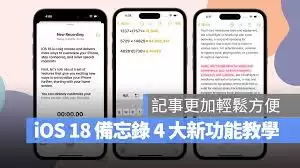
转换时请注意选择正确的语言环境。如果遇到特定术语、专有名词或生僻词汇导致识别不准确,有一个小技巧:你可以先手动输入一段包含这些词汇的示例文本,帮助系统学习和建立更精准的识别模型。若转换后发现部分段落有误,可以返回录音界面再次播放核对,然后重新转换确认。
第四步:细致编辑与格式化文档
转换后的文档会保留原始录音中的标记信息,方便你快速查找。接下来,对识别出的文本进行编辑至关重要。这包括修正错别字、补充遗漏内容、调整语序使其更通顺。
如果发现部分内容识别错误,可以直接在文档中修改。你还可以利用文档编辑功能调整格式,例如合理分段、为关键语句加粗、添加项目符号列表等,使最终的文档结构清晰,更易于阅读和传播。
第五步:高效保存与管理成果
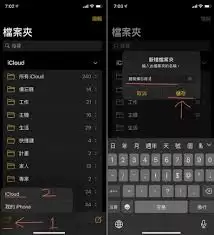
编辑好的文档可以直接保存到iPhone的“文件”应用中。建议你建立合适的文件夹进行分类存放,例如按项目、日期或主题进行归类。
此外,你也可以将文档分享到WPS、Pages等常用办公软件中,进行更深度的编辑与排版。定期清理无用的录音和中间文档,保持存储空间整洁,能让你在需要时快速找到所需文件。
通过以上这些技巧,iPhone的录音转文档功能将不再是一个简单的工具,而会成为你工作、学习和生活中的得力助手。它能帮你轻松记录会议纪要、访谈内容、课堂笔记或灵感碎片,让你更专注于思考与创造,高效完成信息的记录与整理。