在日常办公中,熟练运用Excel公式是提升数据处理效率的关键。无论是进行数据汇总、统计分析还是复杂计算,一个得心应手的工具至关重要。Kimi作为功能强大的智能助理,凭借其清晰、准确的理解与交互能力,在处理Excel公式方面展现出了显著优势。下面,我们将通过一个清晰的流程,为您介绍如何借助Kimi高效地创建和使用Excel公式。
免费影视、动漫、音乐、游戏、小说资源长期稳定更新! 👉 点此立即查看 👈
第一步:打开Excel工作表
首先,请确保您的电脑上已安装并成功启动Excel软件。然后,找到需要进行公式计算的工作表文件,双击打开,使其处于可编辑的激活状态。
第二步:选择目标单元格
在输入公式前,需要先明确公式结果将要显示的位置。用鼠标单击该目标单元格,使其成为当前活动单元格。后续输入的Excel公式将在此单元格中生效并显示计算结果。
第三步:输入公式起始符号
在选中的目标单元格中,首先输入一个英文等号“=”。这个等号至关重要,它是告诉Excel接下来输入的内容是一个数学公式或函数,而非普通的文本。
第四步:构建公式内容
接下来,根据您的具体计算需求构建公式。例如,要进行A1单元格与B1单元格的数值相加,可以输入“=A1+B1”。
如果涉及更复杂的统计,例如计算A1到A10单元格区域的平均值,则需要使用函数,输入“=AVERAGE(A1:A10)”。请注意,公式中的单元格引用可以根据您的实际数据表结构进行灵活调整。
第五步:检查与确认
在按下回车键前,建议仔细检查一遍已输入的Excel公式,确保其逻辑和单元格引用准确无误。确认无误后,按下键盘上的“Enter”键。此时,目标单元格将不再显示公式本身,而是自动显示出公式计算后的结果。

第六步:复制公式
若要将同一公式快速应用到其他单元格区域,使用“复制填充”功能是最便捷的方式。选中已包含正确公式的单元格,将鼠标光标移至该单元格右下角的填充柄(小方块),待光标变为黑色十字形时,按住鼠标左键向下或向右拖动,即可将公式自动填充到相邻单元格,且公式中的单元格引用会根据相对位置智能调整。
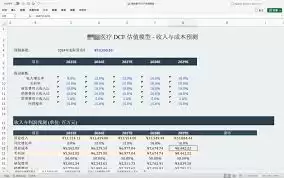

第七步:公式编辑与修改
如果后续发现公式有误或需要调整,操作也非常简单。只需双击包含公式的单元格,即可直接进入公式编辑状态,对公式内容进行修改。完成修改后,再次按下“Enter”键,计算结果便会立即更新。
通过以上七个步骤,您可以系统化地利用Kimi的辅助理解,在Excel中轻松驾驭公式。无论是简单的四则运算,还是复杂的函数嵌套,都能高效、准确地完成,从而让您的工作效率获得实质性的提升。





















