是否曾觉得演示文稿里的视频片段过于冗长,不够精炼?巧妙地在PPT中进行视频裁剪,能让你展示的内容更聚焦,演示节奏更紧凑。下面,我们就来详细拆解如何在PPT中截取视频片段,让你的幻灯片脱颖而出。
免费影视、动漫、音乐、游戏、小说资源长期稳定更新! 👉 点此立即查看 👈
准备与进入编辑模式
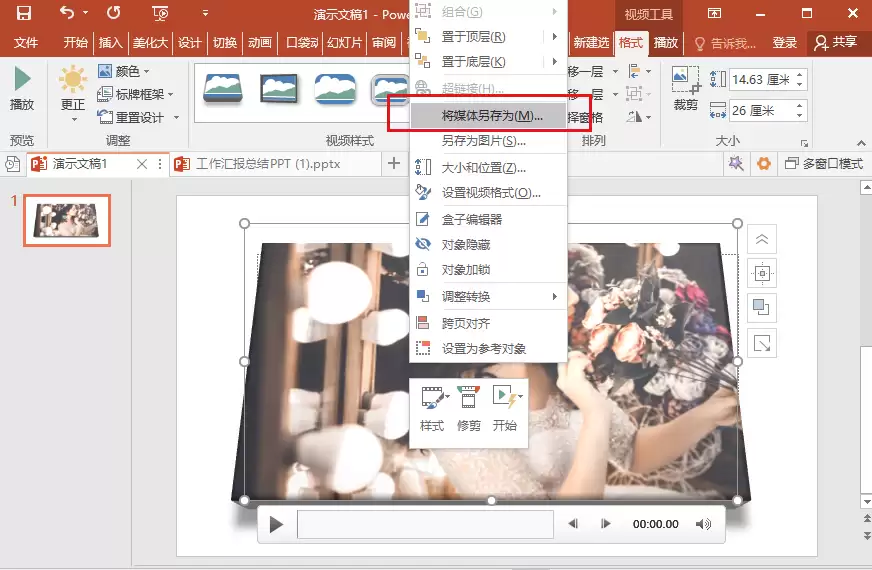
首先,确保你已经将需要剪辑的视频文件插入到PPT幻灯片中。选中该视频后,界面顶部会出现“视频工具”选项卡。点击切换到“播放”子选项卡,便能找到“裁剪视频”这一核心功能按钮。
使用时间轴直观裁剪
点击“裁剪视频”后,会弹出专门的编辑窗口。最醒目的便是视频下方的时间轴。

你可以直接拖动时间轴两端的绿色(开始)和红色(结束)滑块,来快速设定你想要保留的视频片段范围。两个滑块之间的部分,即是裁剪后最终会播放的内容。预览调整至满意后,点击“确定”按钮,裁剪即刻生效。
精确控制起止时间
除了拖动滑块的直观方式,你还可以进行更精确的数值控制。同样在“播放”选项卡中,找到“开始时间”和“结束时间”的输入框。手动输入具体的时间点(例如,从第15秒开始,到1分30秒结束),即可让视频严格按照你设定的片段来播放。这种方法尤其适合需要精确到秒的剪辑场景。
PPT视频裁剪的实用技巧
掌握了基本操作,想让裁剪效果更上一层楼,这里有几个关键技巧值得注意:
紧扣主题,突出亮点
裁剪视频时,核心原则是服务于演示主题。尽量选取与讲述内容紧密相关、能突出重点的片段。例如,在介绍旅游景点时,截取最具标志性的风景画面;在讲解产品功能时,只保留核心操作演示的片段,去除冗余铺垫。
保证播放流畅度
务必确保裁剪后的视频在PPT中播放流畅,避免出现卡顿或画质模糊。如果原始视频文件本身质量不佳或体积过大,建议先使用专业视频软件进行压缩优化处理,再插入PPT进行裁剪,这能有效提升最终演示的稳定性。

灵活组合,增强表现力
你可以对同一个视频进行多次裁剪,分离出不同重点的片段,分别放置在不同幻灯片页面上,配合你的讲解节奏,形成强有力的视觉叙事。
总结
总而言之,在PPT中裁剪视频并非难事。通过上述方法,你可以轻松剪除冗余、保留精华,为目标幻灯片页量身定制最合适的视频内容。一个精炼、精准的视频片段,能够极大丰富演示的视觉层次,有效引导观众聚焦于关键信息,从而显著提升整体演示的专业度和说服力。