电脑屏幕上突然跳出的“Fatal Error”(致命错误)提示,相信不少朋友都遇到过。它通常不是一个小问题,而是系统遇到了可能导致程序崩溃甚至系统不稳定的严重故障。别担心,面对这类棘手问题,我们可以通过一系列系统性的方法来排查和修复。以下就是几个切实可行的解决方案,能帮助您有效解决电脑的致命错误。
免费影视、动漫、音乐、游戏、小说资源长期稳定更新! 👉 点此立即查看 👈
一、系统软件与驱动程序更新
软件版本过旧、存在已知漏洞或与系统不兼容,是引发致命错误的常见原因之一。因此,保持操作系统、常用应用及相关驱动程序处于最新状态,是消除潜在冲突、提升系统稳定性的基础。
具体操作步骤:
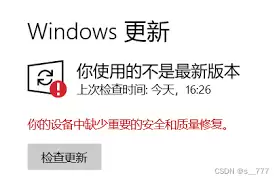
- 更新Windows系统:进入系统“设置”,点击“更新与安全”,检查并安装所有可用的系统更新。
- 更新应用程序:访问您常用软件(如浏览器、办公软件等)的官方网站,下载并安装其最新版本。
- 更新硬件驱动程序:打开“设备管理器”,逐一检查显卡、声卡、网卡等关键硬件的驱动程序,访问制造商官网或通过Windows更新获取最新驱动并安装。
二、关闭内存完整性功能
Windows系统自带的安全功能“内存完整性”,虽然能增强防病毒能力,但在某些特定情况下可能会与部分软件或旧版驱动程序发生冲突,从而触发致命错误。如果您在安装新软件或更新后出现此问题,可以尝试临时关闭此功能进行测试。
关闭方法如下:
- 按下键盘上的 Win + X 组合键,选择“设置”。
- 在设置窗口中,依次点击“隐私和安全性” -> “Windows安全中心”。
- 点击“设备安全性”。
- 在“内核隔离”选项下,找到“内存完整性”,将其开关滑块设置为“关闭”状态,随后根据提示重启计算机。

三、检查并升级内存容量
物理内存(RAM)不足是导致系统报错,包括致命错误的另一个重要因素。当同时运行的程序过多或处理大型文件时,如果内存容量吃紧,系统就会变得不稳定。您可以先检查当前内存使用状况。
- 按下 Ctrl+Shift+Esc 打开任务管理器,切换到“性能”标签页,查看“内存”部分的使用率。如果长期超过80%,就需要考虑升级了。
- 确认您电脑主板支持的内存规格(如DDR4、频率等),购买相匹配的新内存条。
- 参照电脑或主板说明书,正确安装新的内存条。安装后可以运行如Windows内存诊断等工具,确保新内存工作正常。
四、调整文件权限设置
系统文件或关键配置文件的权限设置不当,也可能引起致命错误。例如,某个必要的系统文件被误设为“只读”属性,导致程序无法写入或修改,从而运行失败。
解决步骤:
- 首先,根据错误提示信息或系统事件查看器中的日志,定位可能出问题的文件。
- 找到该文件后,右键点击它,选择“属性”。
- 在“常规”选项卡中,确保“只读”属性未被勾选。如果已勾选,请取消它。
- 点击“应用”并“确定”保存更改。通常需要重启相关程序或整个计算机以使更改生效。

五、执行病毒扫描与系统还原
恶意软件或病毒的破坏是系统不稳定的罪魁祸首之一。它们可能篡改系统文件、占用大量资源,直接导致致命错误。运行一次全面的病毒查杀至关重要。请使用您安装的杀毒软件进行全盘扫描,并按照提示清理任何发现的威胁。
此外,如果问题是在安装了某个特定的Windows更新、驱动程序或软件之后突然出现的,您可以尝试使用“系统还原”功能。此功能可以将您的电脑系统文件、设置和程序回退到之前创建的、工作正常的还原点,而不会影响您的个人文件。
六、寻求专业技术支持
如果您已经尝试了以上所有方法,致命的错误提示仍然困扰着您,那么问题可能涉及更深层次的硬件故障(如内存条损坏、硬盘坏道)或复杂的系统冲突。此时,寻求专业帮助是最高效的选择。
您可以联系电脑品牌的官方技术支持,咨询经验丰富的电脑维修专家,或者在相关的技术社区论坛详细描述您的问题和已尝试的步骤。专业人士能够利用更专业的工具进行诊断,并提供针对性的解决方案。
总的来说,处理“Fatal Error”虽然需要一些耐心和细致的排查,但通过从软件到硬件、从设置到安全层层分析,绝大多数问题都是可以迎刃而解的。希望本文提供的方法能引导您成功解决电脑故障,让它恢复稳定流畅的运行。





















