Word调整行间距技巧:高效设置与精确行距操作
在日常文档编辑工作中,合理调整行间距是提升排版美观度和阅读体验的关键环节。那么,在Word中究竟该如何设置行间距呢?接下来,我们将通过
在日常文档编辑工作中,合理调整行间距是提升排版美观度和阅读体验的关键环节。那么,在Word中究竟该如何设置行间距呢?接下来,我们将通过详细的步骤解析,帮助您快速掌握这一实用技巧。
免费影视、动漫、音乐、游戏、小说资源长期稳定更新! 👉 点此立即查看 👈
一、选择目标段落
在调整行间距前,首先需要明确操作对象。您可以直接用鼠标拖选需要修改的文本内容,若需统一整篇文档的格式,只需按下Ctrl+A快捷键即可实现全文选中。
二、调出段落设置面板
选中文本后,可通过两种常用方式打开段落设置界面:一是右键点击选中区域,在弹出菜单中选择“段落”选项;二是通过顶部菜单栏的“开始”选项卡,找到段落功能区右下角的扩展箭头,点击即可进入详细设置界面。
三、配置行距参数
在段落设置窗口中,定位到“行距”选项区。这里提供了多种预设方案,包括单倍行距、1.5倍行距和2倍行距等。选择这些标准选项后,Word会自动按照规范调整文本行间距。
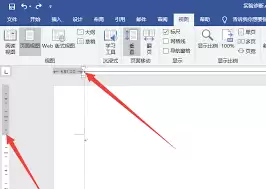
如需更精确的调控,可以选择“固定值”或“多倍行距”模式。使用固定值时,可在右侧数值框中输入具体磅值(如20磅),精准控制行与行之间的间隔;而多倍行距则支持输入1.2、1.3等倍数参数,实现更灵活的间距调整。
值得注意的是,该设置窗口还提供了“段前”与“段后”间距的调节功能。通过合理设置这两个参数,不仅能优化段落间的视觉层次,还能进一步提升文档的整体排版质量。
四、实时预览与微调
完成参数设置后,可以通过对话框中的预览区域实时查看效果。若发现实际显示与预期存在偏差,可随时返回修改,直至获得理想的排版效果。
掌握Word行间距的设置技巧,能显著提升文档编辑效率。无论是学术论文、工作报告还是日常文书,恰当的行距设置都能增强内容的可读性与专业度。希望通过本文的指导,能让您轻松驾驭这项重要的文档排版技能,创作出更具视觉吸引力的专业文档。
菜鸟下载发布此文仅为传递信息,不代表菜鸟下载认同其观点或证实其描述。

相关文章
更多>>












热门游戏
更多>>



热点资讯
更多>>热门排行
更多>>- 天道仙尊游戏版本排行榜-天道仙尊游戏合集-2023天道仙尊游戏版本推荐
- 灵汐缘2手游2023排行榜前十名下载_好玩的灵汐缘2手游大全
- 口袋觉醒题材手游排行榜下载-有哪些好玩的口袋觉醒题材手机游戏推荐
- 龙之神途手游排行榜-龙之神途手游下载-龙之神途游戏版本大全
- 梦中的你手游排行榜-梦中的你手游下载-梦中的你游戏版本大全
- 永恒战士排行榜下载大全-2023最好玩的永恒战士前十名推荐
- 炎黄大陆手游排行榜-炎黄大陆手游下载-炎黄大陆游戏版本大全
- 山海夜行手游2023排行榜前十名下载_好玩的山海夜行手游大全
- 类似白蛇问仙的手游排行榜下载-有哪些好玩的类似白蛇问仙的手机游戏排行榜
- 荒岛生存最新排行榜-荒岛生存手游免费版下载-荒岛生存免费破解版下载
- 圣武逍遥手游2023排行榜前十名下载_好玩的圣武逍遥手游大全
- 一念永恒最新排行榜-一念永恒手游免费版下载-一念永恒免费破解版下载





