当你在使用ToDesk进行远程工作或协助他人时,是否希望为自己的账号增添一抹独特的个人色彩?设置一个与众不同的ToDesk个性签名,正是展现你个人风格的绝佳方式。它不仅是设备的标识,更可以是你的座右铭、一句幽默问候,甚至是工作态度的体现。那么,如何轻松修改ToDesk的个性签名呢?只需简单几步,即可完成设置。
免费影视、动漫、音乐、游戏、小说资源长期稳定更新! 👉 点此立即查看 👈
第一步:启动软件并进入个人中心
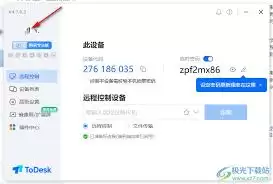
首先,请确保你的电脑或移动设备上已经运行ToDesk应用程序。在主界面成功登录后,你会看到左侧或上方的功能区域。修改ToDesk个性签名的入口,通常与你的账户信息紧密相关。请将目光投向界面左上角或右上角,找到你的个人头像或账户名称,并点击它。这一步是进入个人设置页面的关键。
第二步:在设置菜单中定位「个性签名」选项
点击头像后,系统会弹出一个包含各类账户设置选项的菜单或页面。这个页面管理着你的账号安全、基本资料以及个性化功能。在众多选项中,你需要仔细寻找到“个性签名”或类似的字段。它可能会直接以“个性签名”四个文字标示,也可能伴随一个类似于铅笔编辑的标志,暗示这是可以自定义的文字区域。找到后,直接点击该选项即可进入编辑状态。
第三步:发挥创意,输入你的专属签名
进入编辑界面后,你会看到一个清晰的输入框在等待你填写。这正是你挥洒创意的舞台。你可以在这里输入任何你想要展示的句子或短语。例如,你可以写下一句激励自己的工作格言,比如:“高效连接,使命必达”;或者来一点轻松的科技幽默:“别问我在哪,我的信号遍布四海”;亦或是一段富有诗意的表达,如“跨越山海,一键即达”。
值得注意的是,ToDesk个性签名不仅是给自己看的,它会在你发起远程连接或在他的设备列表中展现给对方。因此,一个得体的签名既能体现专业性,也能传递友好与个性。
第四步:务必保存设置并验证效果
在输入框内精心编辑好你的个性签名后,最关键的一步是点击旁边的“保存”或“确认”按钮。系统通常会给出保存成功的提示。至此,你的ToDesk个性签名就已经修改完成了。
你可以通过重新进入个人资料页面,或者在与好友建立远程连接时,查看签名是否已成功更新并显示。一个精心设置的签名,能让你的每次远程操作都带有独特的个人印记。
为何要设置ToDesk个性签名?
修改ToDesk个性签名的过程十分简单便捷,但其意义却不止于此。它不仅能让你在远程控制的世界里留下独特的个性印记,还能在与其他用户协作交流时,瞬间展现出你的别样风采。无论是为了在严谨的工作中增添一丝趣味,还是为了清晰表达个人态度,设置一个ToDesk个性签名都能让你的使用体验更加丰富和人性化。立即动手尝试吧,让你的个性在每一个远程会话中闪耀!