小度家长控制设置指南:三步守护孩子健康用机
在数字时代,孩子们接触智能设备越来越早,如何引导他们健康上网、远离不良信息,成为许多家长关心的问题。小度智能设备内置的“家长控制
在数字时代,孩子们接触智能设备越来越早,如何引导他们健康上网、远离不良信息,成为许多家长关心的问题。小度智能设备内置的“家长控制模式”,恰恰提供了一套便捷、有效的管理方案,让家长们能轻松设置设备的使用规则,保障孩子在数字世界中的安全与健康。
免费影视、动漫、音乐、游戏、小说资源长期稳定更新! 👉 点此立即查看 👈
接下来,我们将详细为您介绍如何一步步开启并使用小度的家长控制功能。
开启小度家长控制模式的步骤
第一步:进入设置菜单
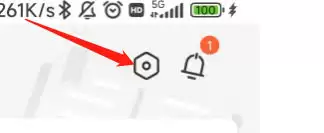
首先,请打开您的小度设备,唤醒并停留在主界面。通常,您可以在屏幕的角落(如右上角或下滑菜单中)找到一个齿轮形状的“设置”图标,点击它即可进入设备的设置中心。

第二步:找到家长控制功能
进入设置页面后,您需要在一系列选项中仔细查找“家长控制”或“儿童模式”。请注意,不同版本的小度设备,其功能入口位置可能略有差异,但通常都位于设置菜单的显眼位置,例如在“通用设置”或“安全与隐私”分类之下。
第三步:设置家长控制密码
点击进入“家长控制”页面后,系统会首先提示您设置一个管理密码。这是整个功能的核心安全锁,至关重要。建议您设置一个包含字母、数字和特殊符号的强密码,并妥善保管,以防止孩子自行修改设置。
家长控制模式的核心功能详解
成功设置密码后,您便进入了功能强大的家长控制面板。在这里,您可以对小度设备的各项权限进行精细化调整。
1. 应用访问管理
您可以限制孩子对特定应用的访问。例如,担心孩子沉迷游戏,您可以选择完全禁止游戏类应用的访问,或者为它们设定允许使用的时间段(如周末的下午1点到3点)。这样既能满足孩子的娱乐需求,又能有效防止过度使用。
2. 内容筛选与分类
对于视频、音乐等内容平台,家长控制功能支持按年龄段进行内容筛选。您可以根据孩子的年龄,只允许其观看动画片、儿歌、教育类节目等适宜内容,同时屏蔽掉不适合其年龄段的影视类别,确保孩子接触的内容积极健康。
3. 联网时长控制
帮助孩子养成合理使用习惯的关键是时间管理。您可以设定孩子每天可以使用小度设备联网的总时长,例如每天1小时。时间一到,设备将自动断网或进入休息模式。这个功能对于培养孩子的自律性非常有帮助。
4. 使用记录查看
在家长控制模式下,您可以随时查看孩子使用小度设备的历史记录,包括访问过的应用、观看过的视频、进行的搜索等。这能让您更清楚地了解孩子的兴趣所在和上网行为,便于进行后续的沟通与引导。

5. 多子女个性化配置
如果家中有多个孩子共用一台小度设备,这个功能显得尤为贴心。您可以为每个孩子创建独立的用户档案,并分别设置个性化的控制模式。例如,为学龄前的弟弟设置更严格的内容限制和更短的使用时间,而为上小学的姐姐开放部分学习工具和较长的使用权限,真正做到因材施管。
为孩子的数字世界保驾护航
通过以上几个简单的步骤,您就能轻松完成小度家长控制模式的设置。这项功能的意义在于,它不仅仅是一种限制,更是一种引导和保护。它让家长能在放手让孩子探索科技便利的同时,为他们构筑一个安全、健康的网络环境。
善用家长控制功能,意味着您既尊重孩子成长与学习的需要,又履行了监护与引导的责任。让小度智能设备成为孩子成长路上的良师益友,而非令人担忧的干扰源,这正是科技向善的价值体现。
菜鸟下载发布此文仅为传递信息,不代表菜鸟下载认同其观点或证实其描述。

相关文章
更多>>








热门游戏
更多>>



热点资讯
更多>>热门排行
更多>>- 开心传奇最新排行榜-开心传奇手游免费版下载-开心传奇免费破解版下载
- 三国乱世手游排行-三国乱世免费版/单机版/破解版-三国乱世版本大全
- 梦幻诛仙游戏排行-梦幻诛仙所有版本-梦幻诛仙游戏合集
- 永恒诛仙手游2023排行榜前十名下载_好玩的永恒诛仙手游大全
- 呆萌骑士游戏版本排行榜-呆萌骑士游戏合集-2023呆萌骑士游戏版本推荐
- 幸福家庭游戏版本排行榜-幸福家庭游戏合集-2023幸福家庭游戏版本推荐
- 2023堡垒前线手游排行榜-堡垒前线手游2023排行榜前十名下载
- 破晓神决系列版本排行-破晓神决系列游戏有哪些版本-破晓神决系列游戏破解版
- 类似十一星座的游戏排行榜_有哪些类似十一星座的游戏
- 类似良心仙侠的游戏排行榜_有哪些类似良心仙侠的游戏
- 问月神途排行榜下载大全-2023最好玩的问月神途前十名推荐
- 焚焰九天手游排行-焚焰九天免费版/单机版/破解版-焚焰九天版本大全





