想要用OPPO手机刷门禁,其实并不复杂。但在开始操作前,有几个关键的准备工作需要完成。首先,也是最重要的一步,就是确认你手中的OPPO手机是否搭载了NFC功能。如今,大多数中高端的OPPO机型都支持NFC,但你可以在手机的系统“设置”中,通过搜索“连接”、“共享”等关键词来快速核实。
免费影视、动漫、音乐、游戏、小说资源长期稳定更新! 👉 点此立即查看 👈
第一步:启用并找到NFC功能
确认手机支持NFC后,你需要确保该功能已开启。进入手机“设置”菜单,直接在顶部的搜索框输入“NFC”,或者在“连接与共享”、“更多连接方式”等分类中,你很轻松就能找到“NFC”开关。请滑动按钮,将其置于开启状态。
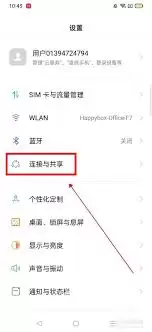
第二步:将实体门禁卡写入手机
开启NFC功能后,接下来就是模拟你的实体门禁卡。首先,点击“设置”中NFC选项下的“触碰付款”或类似功能,并选择“OPPO钱包”作为默认支付应用。准备工作完成后,返回到OPPO钱包或NFC功能的主页面。
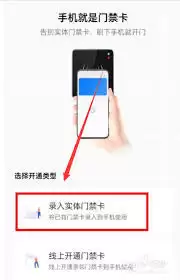
在钱包首页或相应功能区,找到“门禁卡”或“钥匙”选项并点击进入。你会看到“添加门禁卡”的按钮。点击开始模拟后,按照屏幕提示,将你的实体门禁卡紧贴在手机背部的NFC感应区域(通常在摄像头模组附近),保持不动。
手机会自动读取卡片的加密信息,这个过程通常只需几秒钟。读取成功后,系统会提示你为这张虚拟门禁卡设置一个易于区分的名称,例如“公司大门”、“小区东门”等,方便以后管理。
第三步:如何设置门禁卡密码?
将门禁卡信息写入手机,只是完成了基础绑定。为保障安全,有时我们需要为门禁卡设定密码。需要注意的是,具体的设置方式会因为你所使用的门禁系统而有所不同,主要有以下两种情况:
情况一:系统支持独立APP管理
部分智能门禁系统(如一些高端小区或写字楼)拥有自己的官方手机APP。如果你所在的小区或单位有对应的APP,请在OPPO手机上先行下载并登录。通常,在APP内的“门禁卡管理”、“钥匙”或“安全设置”等相关选项中,你可以找到设置开门密码或时间段权限的功能,根据页面引导操作即可。这种方式功能更丰富,你甚至可以设置不同时间段的临时密码,例如上班时段密码、访客临时密码等。
情况二:通过手机钱包与物业合作开通
如果你的门禁系统比较传统,没有配套的APP怎么办?不用担心,部分OPPO手机提供了与物业合作的便捷开通方式。你可以在“OPPO钱包”中,寻找“社区门禁”或“物业合作”等相关入口。点击进入后,按照要求提交个人信息、房间号以及实体门禁卡的相关资料进行线上验证。提交后,需要等待物业方面在线审核。审核通过后,你就能够在手机上直接设定这张门禁卡的开门密码了。未来开门时,可能需要先输入密码,再将手机靠近读卡器。
通过以上几个步骤,你就能成功将实体门禁卡“复制”到OPPO手机中,并灵活设置安全密码。这样一来,出门只需携带手机,即可方便快捷地进出小区、办公楼等场所,大大提升了日常便利性。
需要提醒的是,不同品牌、不同地区的门禁系统在具体操作流程上可能存在细微差异,但总体的大致流程是相似的。在整个设置过程中,请务必仔细阅读手机屏幕提示,并遵循门禁管理方(如物业)的要求进行操作,这样就能顺利完成所有配置,享受科技带来的便捷生活。