PPT导出视频全攻略:格式选择与分辨率设置技巧
```html 将PPT演示文稿转换为视频,已成为提升内容分享范围和吸引力的常用方法。然而,制作出高质量的视频并非简单地点击“导出”,其中视
将PPT演示文稿转换为视频,已成为提升内容分享范围和吸引力的常用方法。然而,制作出高质量的视频并非简单地点击“导出”,其中视频格式和分辨率的选择尤为关键。它们直接影响最终的视觉效果、文件大小以及播放流畅度。掌握其中的要点,能让你轻松将静态幻灯片,打造成生动专业的视频内容。
免费影视、动漫、音乐、游戏、小说资源长期稳定更新! 👉 点此立即查看 👈
如何选择PPT导出视频的格式?
选择合适的视频格式,是确保视频能在不同设备上顺畅播放的基础。目前主流的格式各有特点,我们可以根据需求进行选择。
MP4:兼容性最强的通用之选
MP4无疑是当前最流行的视频格式。它的最大优势在于无与伦比的兼容性,无论是手机、平板、电脑,还是各类社交媒体平台和视频网站,都能完美支持MP4格式的播放。此外,MP4格式采用了高效的编码技术,能在保证良好视频画质的同时,有效地控制文件体积,使其非常适合网络传输与分享。将PPT导出为MP4视频,通常是满足大多数场景需求的最稳妥选择。
AVI:保留原始细节的经典格式
AVI作为一种历史悠久的视频格式,具有良好的通用性。其对视频编码的要求相对宽松,能够较好地保留PPT转换过程中的原始画面细节和动画风格。如果你对视频的编码压缩不那么敏感,且希望最大程度地保持PPT的原貌,AVI是一个可考虑的选项。需要注意的是,AVI格式的视频文件通常体积较大,不太适合在存储空间有限的设备上保存或用于网络快速分享。
设置PPT导出视频的分辨率要点
分辨率决定了视频画面的清晰程度,设置是否得当,关系到观众的观看体验和文件的实际可用性。
依据播放场景匹配分辨率
不同的播放环境,对分辨率的要求差异显著。若你计划将视频用于大型屏幕演示,例如会议室的投影仪或高清显示器,那么较高的分辨率是必不可少的。建议设置为1920×1080(全高清)或更高(如2K、4K),这样才能呈现出清晰、细腻的画面效果。
反之,如果视频主要供用户在手机等移动设备上观看,那么过高的分辨率可能造成资源浪费。此时,选择720×1280等主流移动设备分辨率就已足够。这既能保证在小屏幕上观看的画面质量清晰锐利,又能有效控制视频文件大小,提升加载和传输速度。
权衡文件大小与画面质量
一个基本原则是:分辨率越高,视频文件就越大。因此,在设置分辨率时,我们必须在画面质量和文件实用性之间找到平衡点。一个实用的技巧是:可以先尝试导出高分辨率的视频样本,观察其实际效果和文件大小。如果文件体积过大导致分享困难,再适当调低分辨率。
例如,将分辨率从1920×1080降低至1280×720,文件大小可能会显著减小,而画质对于普通在线观看或移动端播放来说,仍然能够保持令人满意的水平。通过这样的微调,直到找到最符合你分发需求的那个“甜蜜点”。
PPT导出视频的简易操作指南
实际操作过程非常简便。以常见的办公软件为例:打开你的PPT文件后,依次点击“文件”->“导出”->“创建视频”。在随即弹出的设置窗口中,你就可以看到视频格式(如MP4)和分辨率(如全高清1080p)等选项。根据前文所述的技巧,结合你的实际需求进行调整和选择。确认无误后,点击“创建视频”或“确定”按钮,软件便会开始渲染并导出视频文件。
掌握PPT导出视频的格式与分辨率设置技巧,意味着你掌握了将演示文稿转化为优质视觉内容的关键。无论是用于工作汇报、在线教学演示还是个人作品分享,一个画质清晰、播放流畅的视频,都能让你的核心内容得到更专业、更有效的呈现。现在就打开你的PPT,动手尝试一下吧!
```菜鸟下载发布此文仅为传递信息,不代表菜鸟下载认同其观点或证实其描述。

相关文章
更多>>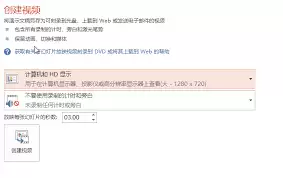












热门游戏
更多>>



热点资讯
更多>>热门排行
更多>>- 天道仙尊游戏版本排行榜-天道仙尊游戏合集-2023天道仙尊游戏版本推荐
- 灵汐缘2手游2023排行榜前十名下载_好玩的灵汐缘2手游大全
- 口袋觉醒题材手游排行榜下载-有哪些好玩的口袋觉醒题材手机游戏推荐
- 龙之神途手游排行榜-龙之神途手游下载-龙之神途游戏版本大全
- 梦中的你手游排行榜-梦中的你手游下载-梦中的你游戏版本大全
- 永恒战士排行榜下载大全-2023最好玩的永恒战士前十名推荐
- 炎黄大陆手游排行榜-炎黄大陆手游下载-炎黄大陆游戏版本大全
- 山海夜行手游2023排行榜前十名下载_好玩的山海夜行手游大全
- 类似白蛇问仙的手游排行榜下载-有哪些好玩的类似白蛇问仙的手机游戏排行榜
- 荒岛生存最新排行榜-荒岛生存手游免费版下载-荒岛生存免费破解版下载
- 圣武逍遥手游2023排行榜前十名下载_好玩的圣武逍遥手游大全
- 一念永恒最新排行榜-一念永恒手游免费版下载-一念永恒免费破解版下载





