iHour项目删除指南:3步彻底清理你的时间记录
在日常使用iHour进行时间管理的过程中,我们难免会遇到需要清理不再需要的项目的情况。无论是已完成的任务,还是不再相关的计划,及时删除
在日常使用iHour进行时间管理的过程中,我们难免会遇到需要清理不再需要的项目的情况。无论是已完成的任务,还是不再相关的计划,及时删除这些项目有助于保持界面的整洁,让我们更专注于当前的重要事项。本文将为您详细介绍如何在iHour中安全、有效地删除项目。
免费影视、动漫、音乐、游戏、小说资源长期稳定更新! 👉 点此立即查看 👈
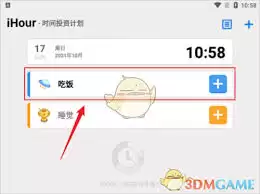
iHour删除项目的具体步骤
要删除iHour中的项目,您只需要按照以下清晰的步骤操作即可。整个过程设计得十分直观,即便是初次使用的用户也能轻松掌握。
进入项目列表
首先,请打开iHour应用,进入其主界面。在主屏幕下方,您可以清晰地找到“项目”选项,点击即可进入您创建的所有项目列表。这里是管理您所有任务和计划的核心区域。

选择并长按目标项目
在展示的项目列表中,找到您希望删除的那个项目。然后,长按该项目的名称。此时,系统会感应到您的操作,并弹出一个操作提示框,为您提供后续选项。
确认删除操作
在弹出的提示框中,请选择“删除项目”选项。值得注意的是,iHour为了预防误操作,通常会再次弹出一个确认对话框,提醒您此操作不可逆。请您仔细确认是否真的要删除该项目及其所有数据,确认无误后,点击“确定”按钮。
验证删除结果
完成上述操作后,系统会自动返回项目列表页面。此时,您可以检查列表,刚才选择删除的项目应该已经消失不见,这表明项目已被成功删除。您的项目列表就此变得更加精简和有序。
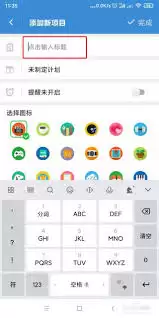
重要注意事项
在您执行删除操作前,有几点关键信息需要特别注意。首先,项目一经删除,与之关联的所有数据,包括您辛苦记录的时间日志,都将被永久清除且无法恢复。因此,在点击确认删除之前,请务必确保您以及您的团队不再需要该项目及其历史记录。
其次,在整个操作过程中请保持谨慎,避免因误触而导致重要的项目被意外删除。iHour提供的项目管理功能本身非常便捷,通过简单的几个步骤就能帮助您轻松清理不再需要的项目,从而更高效地管理个人或工作中的各类任务与时间记录。只要严格遵循上述教程步骤,您就能准确无误地完成项目删除操作,让您的iHour使用体验更加清爽和有序。
菜鸟下载发布此文仅为传递信息,不代表菜鸟下载认同其观点或证实其描述。
相关文章
更多>>






热门游戏
更多>>



热点资讯
更多>>热门排行
更多>>- 多种热门耐玩的剑宗旁门破解版游戏下载排行榜-剑宗旁门破解版下载大全
- 零之逆转排行榜下载大全-2023最好玩的零之逆转前十名推荐
- 枪战英雄手游排行-枪战英雄免费版/单机版/破解版-枪战英雄版本大全
- 多种热门耐玩的代号邪神破解版游戏下载排行榜-代号邪神破解版下载大全
- 江湖故人游戏版本排行榜-江湖故人游戏合集-2023江湖故人游戏版本推荐
- 类似千古长歌的游戏排行榜_有哪些类似千古长歌的游戏
- 长生物语游戏版本排行榜-长生物语游戏合集-2023长生物语游戏版本推荐
- 剑客物语最新排行榜-剑客物语手游免费版下载-剑客物语免费破解版下载
- 有翡题材手游排行榜下载-有哪些好玩的有翡题材手机游戏推荐
- 裂天之刃手游排行榜-裂天之刃手游下载-裂天之刃游戏版本大全
- 龙之神剑ios手游排行榜-龙之神剑手游大全-有什么类似龙之神剑的手游
- 龙战于野ios手游排行榜-龙战于野手游大全-有什么类似龙战于野的手游





