扫描全能王网页版登录入口与登录方法详解
来源:菜鸟下载 | 更新时间:2026-03-15
在数字化办公日益普及的今天,扫描全能王凭借其出色的文档处理能力,已成为众多用户的首选工具。这款功能强大的扫描软件不仅能快速完成文档
在数字化办公日益普及的今天,扫描全能王凭借其出色的文档处理能力,已成为众多用户的首选工具。这款功能强大的扫描软件不仅能快速完成文档数字化,还提供了丰富的编辑与管理功能。本文将为您详细介绍扫描全能王网页版的登录方法及核心操作指南。
免费影视、动漫、音乐、游戏、小说资源长期稳定更新! 👉 点此立即查看 👈
扫描全能王网页版登录入口
想要使用扫描全能王的在线服务,首先需要完成账户登录。以下是具体的操作流程:
- 启动浏览器:在电脑上打开您常用的浏览器(如Chrome、Firefox或Edge),确保浏览器已更新至最新版本以获得最佳兼容性。
- 访问官方网站:在浏览器地址栏输入扫描全能王官方网址。如果您不记得具体网址,可通过搜索引擎输入"扫描全能王官网"关键词,在搜索结果中认准官方标识的链接进入。
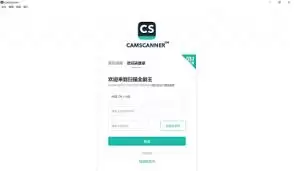
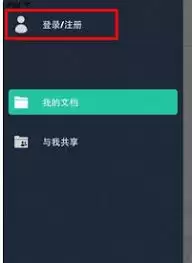
- 定位登录入口:进入官网首页后,注意观察页面布局。登录按钮通常位于页面右上角的显眼位置,有时也会在导航栏中设置专门的登录区域。点击"登录"按钮即可跳转至登录页面。
- 输入账户信息:在登录页面准确填写您注册时使用的账号和密码。若忘记密码,可点击"忘记密码"链接,按照系统提示完成身份验证和密码重置操作。
- 完成登录:确认账户信息无误后,点击登录按钮即可成功进入扫描全能王网页版操作界面。
核心功能操作指南
成功登录后,您将体验到扫描全能王丰富的文档处理功能:
- 文档扫描:点击主界面的"扫描"按钮,您可以选择使用摄像头直接拍摄文档,或上传本地已有的文档图片。扫描过程中请注意调整光线和拍摄角度,确保文档内容清晰可辨。
- 文档编辑:扫描完成后,系统提供多种编辑工具。您可以对文档进行智能裁剪、添加文字批注、调整色彩对比度等操作,这些功能都能有效提升文档的可读性和专业性。
- 保存与分享:编辑完成的文档可保存至扫描全能王的云存储空间,方便随时调取使用。同时,软件支持多种分享方式,您可以通过邮件、短信或微信等渠道将文档快速分享给同事或合作伙伴。
- 文档管理:网页版提供了完善的文档管理功能。您可以创建文件夹对文档进行分类,重命名文件以便识别,建立高效的文档管理体系,大幅提升工作效率。
- 个性化设置:点击页面右上角的设置图标,您可以进行多项个性化配置,包括通知偏好、隐私设置和账户安全绑定等,让软件更符合您的使用习惯。
掌握以上操作步骤后,您就能充分发挥扫描全能王网页版的各项功能,轻松应对各类文档处理需求。无论是工作文件还是个人资料,都能得到专业级的数字化处理体验。
菜鸟下载发布此文仅为传递信息,不代表菜鸟下载认同其观点或证实其描述。
展开
相关文章
更多>>





热门游戏
更多>>



热点资讯
更多>>热门排行
更多>>- 御剑明神手游2023排行榜前十名下载_好玩的御剑明神手游大全
- 子弹骑士ios手游排行榜-子弹骑士手游大全-有什么类似子弹骑士的手游
- 大梦英雄排行榜下载大全-2023最好玩的大梦英雄前十名推荐
- 谋爱上瘾系列版本排行-谋爱上瘾系列游戏有哪些版本-谋爱上瘾系列游戏破解版
- 2023通天传奇手游排行榜-通天传奇手游2023排行榜前十名下载
- 神奇北港游戏排行-神奇北港所有版本-神奇北港游戏合集
- 多种热门耐玩的魔神之路破解版游戏下载排行榜-魔神之路破解版下载大全
- 黎明远征排行榜下载大全-2023最好玩的黎明远征前十名推荐
- 古剑沉默游戏排行-古剑沉默所有版本-古剑沉默游戏合集
- 苍翼之刃最新排行榜-苍翼之刃手游免费版下载-苍翼之刃免费破解版下载
- 2023决战沙城手游排行榜-决战沙城手游2023排行榜前十名下载
- 创世仙途排行榜下载大全-2023最好玩的创世仙途前十名推荐





