在使用Umeet网络会议时,很多用户都希望拥有更高的隐私控制权,不希望摄像头在加入会议时自动开启。这不仅能避免临时的仪表不整带来的尴尬,也更符合现代职场对个人隐私保护的重视。下面,我们将一步步详细介绍,如何在Umeet网络会议中关闭摄像头的自动开启功能。
免费影视、动漫、音乐、游戏、小说资源长期稳定更新! 👉 点此立即查看 👈
轻松五步,关闭Umeet摄像头自动启动
掌握Umeet网络会议摄像头的设置并不复杂,只需遵循几个清晰的步骤,您就能完全掌控视频的开启时机。整个过程从软件登录到最终保存设置,操作直观且便捷。
第一步:启动Umeet客户端
首先,请在您的电脑桌面或应用列表中找到Umeet网络会议的图标,双击启动软件。随后,在登录界面输入您注册的账号与密码,点击“登录”按钮,即可成功进入Umeet网络会议系统的主界面。
第二步:进入会议设置菜单
登录成功后,请将注意力集中在软件主界面的右上角。您通常会看到一个齿轮形状的“设置”图标,点击它。这个操作会立即弹出一个功能丰富的设置窗口,这里汇聚了Umeet网络会议的各项个性化配置选项。
第三步:定位音视频设置选项
在弹出的设置窗口中,您会看到左侧有一列清晰的菜单栏。请从中查找并点击“音视频设置”或类似命名的选项。点击后,右侧的主设置区域就会刷新并显示与麦克风、扬声器及摄像头相关的详细调节选项。
第四步:调整摄像头自动开启设置
在音视频设置页面中,找到与摄像头直接相关的设置项。其中最关键的一项通常是“自动开启摄像头”或“加入会议时开启视频”。这个选项默认可能是“开启”状态。您只需点击旁边的开关或下拉菜单,将其状态更改为“关闭”。某些Umeet版本也可能使用“禁用自动开启摄像头”这类表述,找到对应的开关进行操作即可。
第五步:确认并保存设置
完成上述关键操作后,建议您再次确认“自动开启摄像头”的选项已处于关闭状态。最后,务必点击设置窗口底部的“确定”或“保存”按钮,以确保您所做的更改生效。这样一来,下次您再使用Umeet网络会议加入或发起会议时,摄像头就会保持默认关闭,将视频开启的主动权完全交给您。
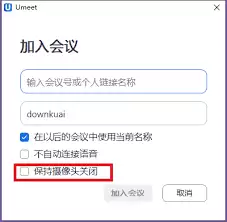
通过以上简单的几个步骤,您就能轻松管理Umeet网络会议的摄像头行为。这个设置让您在使用过程中更加自主和安心,能够有效保护个人隐私,避免不必要的干扰。值得留意的是,不同版本的Umeet网络会议界面可能会有细微差别,但核心设置路径基本一致。如果在设置过程中遇到任何困惑,您随时可以联系Umeet的客户服务人员寻求进一步的帮助。





















