班迪录屏取消截图水印的3步操作指南
在使用班迪录屏(Bandicam)进行截图时,系统默认添加的水印可能会影响画面观感,许多用户希望将其移除。别担心,取消班迪录屏截图水
在使用班迪录屏(Bandicam)进行截图时,系统默认添加的水印可能会影响画面观感,许多用户希望将其移除。别担心,取消班迪录屏截图水印的步骤其实很简单。本文将为您详细介绍具体的设置方法,让您轻松获得干净、无干扰的截图。
免费影视、动漫、音乐、游戏、小说资源长期稳定更新! 👉 点此立即查看 👈
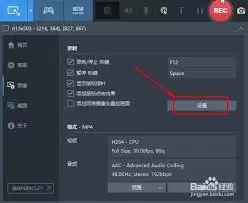
详细步骤指南:关闭班迪录屏截图水印
要成功取消班迪录屏的截图水印,只需按照以下几个有序步骤进行操作即可。
第一步:启动软件并进入设置
首先,请确保已经打开您的班迪录屏软件。在主界面上,您需要找到并点击“设置”选项。该选项通常以一个齿轮或工具状的图标表示,位置相对醒目,便于用户识别。
第二步:找到截图相关设置选项
点击设置后,软件会弹出一个设置窗口。在这个窗口中,您需要仔细查找与“截图”功能相关的设置区域。通常,与截图水印相关的选项会归类在“常规”、“截图”或类似的标签页下。
第三步:关闭水印显示开关
进入截图设置区域后,便能找到关于截图水印的控制选项了。这里通常会有一个明显的开关按钮或复选框,直接控制水印的显示与隐藏。您只需将这个开关关闭,或取消对应复选框的勾选,即可成功取消班迪录屏截图中的水印。
高级设置与注意事项
值得注意的是,一些较新或特定版本的班迪录屏软件可能提供了更为细致的截图水印设置。除了总开关,您或许还能调整水印的样式、文本内容等。如果您仅仅是想取消班迪录屏的水印,那么直接关闭水印显示的总开关就是最快的方法,无需调整其他次级选项。
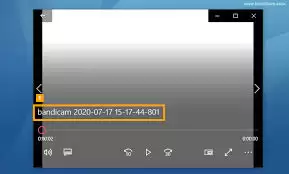
此外,在修改设置时,务必留意页面是否有“保存”、“应用”或“确认”按钮。部分软件需要您手动点击保存才能使设置生效。完成操作后,建议随手进行一次测试截图,以验证取消水印是否成功。

版本差异与问题排查
不同版本的班迪录屏软件,其设置菜单的布局和命名可能略有差异。如果您在以上描述的位置没有找到相关选项,不必着急。您可以尝试查阅软件自带的帮助文档,或者在官方论坛搜索“班迪录屏取消水印”等关键词,通常能找到针对您所用版本的详细教程。这是一个非常有效的备用解决方案。
总结与效果展望
通过以上步骤,您就可以轻松取消班迪录屏的截图水印了。关闭水印后,您所保存的每一张截图都将更加整洁、专业,无论是用于工作报告、整理学习资料还是其他用途,都能获得更佳的视觉效果和应用体验。现在就打开软件尝试一下吧,让您的截图从此清爽无痕!
菜鸟下载发布此文仅为传递信息,不代表菜鸟下载认同其观点或证实其描述。

相关文章
更多>>












热门游戏
更多>>



热点资讯
更多>>热门排行
更多>>- 天道仙尊游戏版本排行榜-天道仙尊游戏合集-2023天道仙尊游戏版本推荐
- 灵汐缘2手游2023排行榜前十名下载_好玩的灵汐缘2手游大全
- 口袋觉醒题材手游排行榜下载-有哪些好玩的口袋觉醒题材手机游戏推荐
- 龙之神途手游排行榜-龙之神途手游下载-龙之神途游戏版本大全
- 梦中的你手游排行榜-梦中的你手游下载-梦中的你游戏版本大全
- 永恒战士排行榜下载大全-2023最好玩的永恒战士前十名推荐
- 炎黄大陆手游排行榜-炎黄大陆手游下载-炎黄大陆游戏版本大全
- 山海夜行手游2023排行榜前十名下载_好玩的山海夜行手游大全
- 类似白蛇问仙的手游排行榜下载-有哪些好玩的类似白蛇问仙的手机游戏排行榜
- 荒岛生存最新排行榜-荒岛生存手游免费版下载-荒岛生存免费破解版下载
- 圣武逍遥手游2023排行榜前十名下载_好玩的圣武逍遥手游大全
- 一念永恒最新排行榜-一念永恒手游免费版下载-一念永恒免费破解版下载





