Snipaste截图利器:3步轻松添加高级模糊效果
在日常工作中,Snipaste截图是许多效率达人的得力助手。无论是分享界面设计,还是记录操作步骤,我们常常希望图片能更具美感或保护敏感信息
在日常工作中,Snipaste截图是许多效率达人的得力助手。无论是分享界面设计,还是记录操作步骤,我们常常希望图片能更具美感或保护敏感信息,这时,为截图添加模糊效果就成了一个非常实用的需求。下面,我们就来详细介绍在Snipaste截图上高效应用模糊效果的具体步骤。
免费影视、动漫、音乐、游戏、小说资源长期稳定更新! 👉 点此立即查看 👈
Snipaste截图后如何添加模糊效果
要为Snipaste截图实现区域模糊,过程直观且简单。其核心在于使用软件内置的“涂鸦”工具配合模糊设置。接下来,让我们一步步操作。
第一步:启动截图与进入编辑
首先,请确保你已安装并运行了Snipaste软件。按下默认的截图快捷键F1(或你自定义的快捷键),框选你需要截图的区域。截图完成后,图片会自动悬浮在屏幕上,进入Snipaste截图编辑器界面,为后续的模糊效果处理做好准备。
第二步:选择涂鸦工具
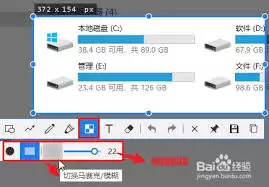
在编辑器界面的顶部工具栏中,找到并点击“涂鸦”工具图标(通常是一个画笔形状)。点击后,你的鼠标指针会变成画笔样式,这意味着你现在可以在截图上进行绘制和标记操作了。
第三步:配置模糊参数
点击“涂鸦”工具后,编辑器右侧会弹出详细的工具设置选项面板。在这里,你需要找到“模糊”这个选项。点击它,下方会出现一个模糊强度滑块。你可以根据自己的需求,拖动滑块来调整模糊效果的强弱。值得注意的是,强度值越高,模糊程度就越深,被涂抹区域的信息隐藏得越彻底;强度值越低,则效果越轻微,适用于柔和化处理。
第四步:涂抹需要模糊的区域
设置好模糊强度后,将鼠标移动到截图上需要处理的区域,按住左键并拖动,就像使用画笔一样进行涂抹。随着你的涂抹,鼠标划过的区域会实时呈现出你设定好的模糊效果。涂抹时,建议动作平稳,尽量精确覆盖想要模糊的内容,例如个人信息、账号密码或界面上的敏感数据。
第五步:完成编辑与保存
当你对需要模糊的所有区域都涂抹完毕后,一张带有模糊效果的截图就基本制作完成了。此时,你还可以利用Snipaste编辑器其他功能,比如添加文字说明、箭头标注或形状框选,进行进一步的美化或说明。最后,点击工具栏上的保存按钮或使用快捷键Ctrl+S进行保存。Snipaste支持PNG、JPEG等多种常见图片格式,你可以根据对图片质量和透明背景的需求,选择合适的格式保存到本地。
通过以上五个清晰的步骤,你就能轻松掌握在Snipaste截图中添加模糊效果的技巧。这个功能不仅能有效保护隐私,还能让你的截图重点更突出,展示更专业。
菜鸟下载发布此文仅为传递信息,不代表菜鸟下载认同其观点或证实其描述。
相关文章
更多>>





热门游戏
更多>>



热点资讯
更多>>热门排行
更多>>- 多种热门耐玩的剑宗旁门破解版游戏下载排行榜-剑宗旁门破解版下载大全
- 零之逆转排行榜下载大全-2023最好玩的零之逆转前十名推荐
- 枪战英雄手游排行-枪战英雄免费版/单机版/破解版-枪战英雄版本大全
- 多种热门耐玩的代号邪神破解版游戏下载排行榜-代号邪神破解版下载大全
- 江湖故人游戏版本排行榜-江湖故人游戏合集-2023江湖故人游戏版本推荐
- 类似千古长歌的游戏排行榜_有哪些类似千古长歌的游戏
- 长生物语游戏版本排行榜-长生物语游戏合集-2023长生物语游戏版本推荐
- 剑客物语最新排行榜-剑客物语手游免费版下载-剑客物语免费破解版下载
- 有翡题材手游排行榜下载-有哪些好玩的有翡题材手机游戏推荐
- 裂天之刃手游排行榜-裂天之刃手游下载-裂天之刃游戏版本大全
- 龙之神剑ios手游排行榜-龙之神剑手游大全-有什么类似龙之神剑的手游
- 龙战于野ios手游排行榜-龙战于野手游大全-有什么类似龙战于野的手游





