每年高考填报志愿后,不少考生和家长都希望将精心设计的志愿表备份保存或打印出来。如果你正在使用主流的“掌上高考”APP,其导出志愿表的功能其实非常简单直观。只需几个明确的步骤,你就能轻松获取一份完整的志愿表文档,方便后续核对或打印。
免费影视、动漫、音乐、游戏、小说资源长期稳定更新! 👉 点此立即查看 👈

如何在掌上高考APP中导出志愿表?
整个导出流程非常清晰,我们将其分解为以下四个主要步骤,帮助您顺利完成操作。
第一步:进入个人中心
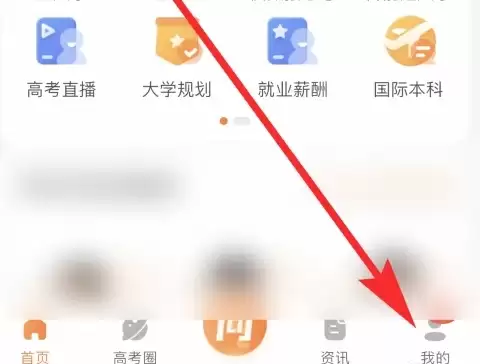
首先,您需要确保已在手机上打开最新版本的“掌上高考”软件。在应用成功启动后,您会直接进入其首页。请注意观察页面底部或侧边的导航栏,找到并点击“我的”选项,这将引导您进入App的个人中心。
第二步:找到志愿表入口
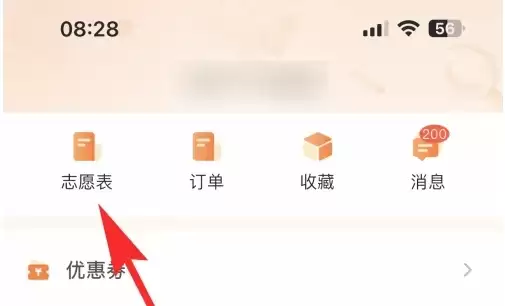
进入个人中心页面后,您会看到一系列与个人账户相关的功能和信息。请仔细浏览页面,找到“我的志愿表”这一选项(通常非常醒目),并点击进入。这是您查看和管理所有已填志愿表的关键入口。
第三步:选择并导出目标志愿表
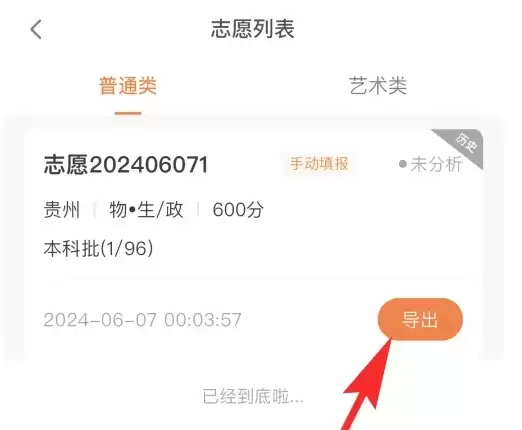
点击后,系统会跳转至“我的志愿表”专属页面。在这里,您之前创建和填报的所有志愿表都会以列表形式清晰呈现。请从中准确找到您想要导出的那一份志愿表,在其右侧或底部,通常会有一个明确的“导出”按钮。直接点击这个按钮即可触发导出流程。
第四步:确认下载文件
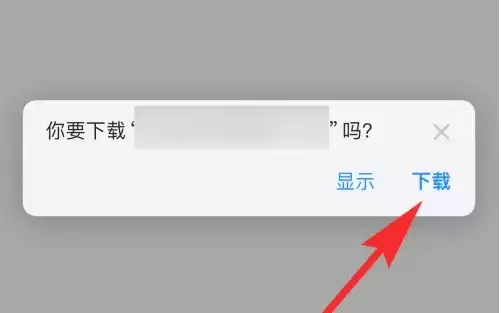
点击“导出”后,应用通常会弹出一个提示框或进入一个临时的文件预览/处理页面。您只需在此页面中继续点击“下载”或类似命名的按钮,系统便会将这份志愿表以文件形式(常见为PDF或图片格式)保存到您的手机中。您可以在手机的“下载”文件夹或文件管理应用中找到它,随时查看或分享。
通过以上四个步骤,您就可以轻松完成“掌上高考”志愿表的导出操作。这项功能不仅方便考生个人留存重要资料,也为家庭讨论和最终确认提供了便利。建议在正式提交志愿前,导出一份进行最终核对,确保万无一失。希望这份指南能为您的高考志愿填报工作带来帮助。