想尝试用MacroDroid为你的手机自动化执行任务,却不知从何入手?创建新宏的流程其实直观易懂。启动MacroDroid后,在主界面点击“+”号即可开始新建宏。整个过程遵循“触发器—动作—约束条件”的逻辑框架,你可以依次设定自动化启动的时机、需要执行的具体操作,以及任务生效的限制条款。该工具支持自定义变量和逻辑判断,功能相当灵活。配置完成后,记得先测试运行,确认无误后将其保存为模板,以便日后复用,能大大提升效率。
免费影视、动漫、音乐、游戏、小说资源长期稳定更新! 👉 点此立即查看 👈
MacroDroid入门指南:手把手教你添加宏
接下来,我们通过具体的分步指南,为你详细解析如何利用MacroDroid添加一个完整的自动化宏。
第一步:进入宏创建页面
打开MacroDroid应用,你会在主屏幕看到一个醒目的“+”按钮。点击它,或者进入宏编辑页面,即可开始创建新的自动化宏。

第二步:设置触发器
这是定义宏在何种情况下启动的关键一步。从丰富的触发器列表中选择一个,例如“时间”、“连接WIFI”或“收到短信”。如果所选触发器包含详细设置,系统会引导你完成相关选项的配置。
第三步:添加具体操作
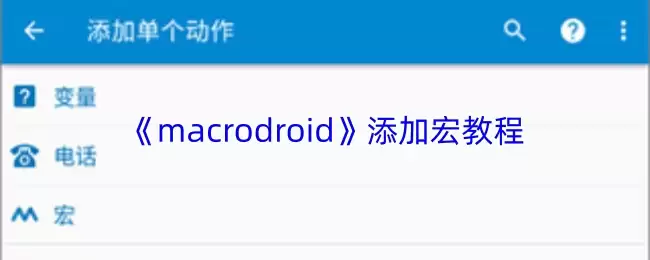
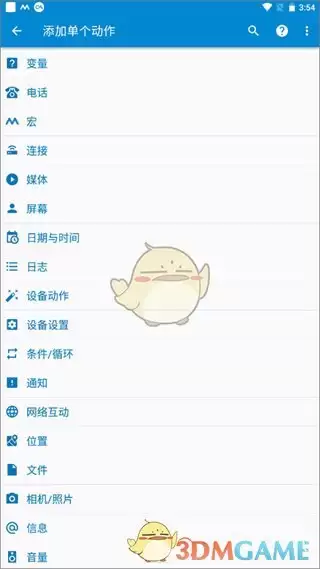
选择你希望宏执行的动作,比如“发送通知”、“打开应用”或“调整音量”。根据提示完成每个动作的个性化配置。你可以继续从列表中添加额外的动作,直到涵盖所有你想要实现的功能。请注意,在进入下一步之前,必须至少添加一个操作。完成后,点击右箭头继续。
第四步:设定约束条件(可选)
约束条件用于限制宏的运行环境,例如“仅当手机充电时”或“仅在特定位置”。从列表中选择需要的约束并进行配置。当然,如果你不需要任何限制,也可以跳过此步骤,直接点击右箭头完成创建。
第五步:命名并保存宏
现在,系统会提示你为这个宏指定一个易于辨识的名称,方便后续管理。输入合适的名称,然后点击“OK”确认。新的宏便会出现在你的宏列表中,随时等待启用。
进阶技巧与提示
对于MacroDroid新手,应用内置的预设宏库是绝佳的参考,你可以直接选用或在其基础上修改。同时,在设置触发器、操作和约束条件时,长按任意一个项目,通常会弹出额外的帮助信息,帮助你更深入地理解其用途。
值得注意的是,高级用户可以启用“开发者模式”来解锁更复杂的变量操作和逻辑判断,从而实现真正强大的、定制化的安卓自动化流程,让手机完全按照你的想法工作。