快速删除Creo最近文档记录的操作方法与详细步骤
content-wrapper { margin: 0 auto; } article-image { max-width: 100%; height: auto; display: block;
在使用Creo进行设计工作时,“最近打开的文档”列表能帮助我们快速找回文件。然而,出于保持软件界面简洁的考虑,或是为了在工作环境中保护隐私和项目信息安全,我们有时需要清除这些记录。那么,在Creo软件中,如何高效地管理并清除最近文档的历史记录呢?
免费影视、动漫、音乐、游戏、小说资源长期稳定更新! 👉 点此立即查看 👈
访问“最近打开的文档”列表
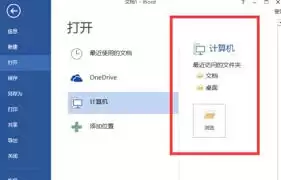
操作的第一步非常直观。启动Creo软件,在主界面的左上角,你可以找到“文件”主菜单。点击后,在下拉菜单中通常会看到“最近打开的项目”或类似选项,这便是历史记录的入口。
点击该选项后,系统会弹出一个独立窗口,其中详细列出了你近期在Creo中打开过的所有文件或项目。这个列表正是我们需要进行管理的地方。
两种清除最近文档记录的方法
针对不同的清除需求,Creo提供了两种灵活的处理方式,你可以根据情况选择使用部分清除还是全部清空。
方法一:选择性移除单个记录
如果你只想删除列表中的某几个特定文档记录,这个方法最为适用。
- 在“最近打开的项目”列表窗口中,找到你希望删除的文档条目。
- 将鼠标光标移至该条目上,点击右键,会弹出一个上下文菜单。
- 在菜单中,选择“从列表中移除”或功能相似的选项。
这样一来,你所选定的单个文档记录就会被立即从Creo的最近列表中清除,而其他记录则保持不变。
方法二:一键清空全部历史记录
当你需要彻底清空所有近期记录,让界面完全“归零”时,可以使用这个更彻底的方法。
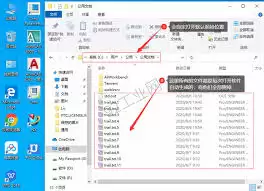
同样在“文件”菜单下的“最近打开的项目”区域,注意寻找一个名为“清除历史记录”或“清除最近列表”的功能按钮或链接。点击之后,系统通常会弹出一个确认对话框,确认操作后,整个Creo最近打开的文档列表将被一次性全部清空,恢复到初始状态。
定期清理记录的好处与必要性
养成定期管理Creo最近文档记录的习惯,不仅能带来一个清爽的工作界面,更具有多方面的实用价值。
- 提升隐私安全:这对于处理敏感或保密项目的工程师尤为重要。定期清除记录可以有效防止他人从你的电脑上轻易获知你近期的工作内容,是保护设计隐私的简单有效手段。
- 优化工作效率:当列表中长期堆叠大量过时或不常用的文件时,寻找真正需要的近期文件反而会变慢。及时清理能确保列表的精简和相关性,让你快速定位到当前活跃的项目。
- 保持界面专注:一个整洁的“最近打开”列表可以减少视觉干扰,帮助你更专注于当下的设计任务,提升工作流程的顺畅度。
值得注意的是,这些清除操作通常只影响Creo软件界面中的显示列表,并不会删除你硬盘上实际的模型文件,因此你可以放心操作。
总结
总而言之,掌握在Creo中清除最近文档记录的方法,是一项简单却重要的技能。无论是出于对工作界面简洁性的追求,还是考虑到工作效率的提升与项目隐私的保护,适时地管理这份历史记录都显得十分必要。希望本文介绍的方法能帮助你更好地驾驭Creo软件,享受更高效、更便捷、也更安全的产品设计体验。
菜鸟下载发布此文仅为传递信息,不代表菜鸟下载认同其观点或证实其描述。
相关文章
更多>>






热门游戏
更多>>



热点资讯
更多>>热门排行
更多>>- 多种热门耐玩的剑宗旁门破解版游戏下载排行榜-剑宗旁门破解版下载大全
- 零之逆转排行榜下载大全-2023最好玩的零之逆转前十名推荐
- 枪战英雄手游排行-枪战英雄免费版/单机版/破解版-枪战英雄版本大全
- 多种热门耐玩的代号邪神破解版游戏下载排行榜-代号邪神破解版下载大全
- 江湖故人游戏版本排行榜-江湖故人游戏合集-2023江湖故人游戏版本推荐
- 类似千古长歌的游戏排行榜_有哪些类似千古长歌的游戏
- 长生物语游戏版本排行榜-长生物语游戏合集-2023长生物语游戏版本推荐
- 剑客物语最新排行榜-剑客物语手游免费版下载-剑客物语免费破解版下载
- 有翡题材手游排行榜下载-有哪些好玩的有翡题材手机游戏推荐
- 裂天之刃手游排行榜-裂天之刃手游下载-裂天之刃游戏版本大全
- 龙之神剑ios手游排行榜-龙之神剑手游大全-有什么类似龙之神剑的手游
- 龙战于野ios手游排行榜-龙战于野手游大全-有什么类似龙战于野的手游





