微信网页版聊天记录查看指南:4步轻松查找与备份
在数字化沟通无处不在的今天,微信早已融入我们的日常生活,不仅是移动端的社交核心,其网页版也为用户在电脑上处理工作与交流提供了极大的
在数字化沟通无处不在的今天,微信早已融入我们的日常生活,不仅是移动端的社交核心,其网页版也为用户在电脑上处理工作与交流提供了极大的便利。不少朋友可能好奇,究竟该如何在微信网页版中查看和管理聊天记录呢?下面,我们就来详细了解一下具体的操作方法。
免费影视、动漫、音乐、游戏、小说资源长期稳定更新! 👉 点此立即查看 👈
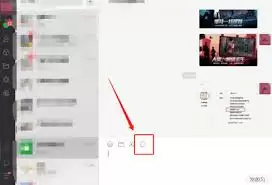
在微信网页版查看聊天记录的完整指南
第一步:登录微信网页版
首先,在电脑上打开任意一款浏览器,访问微信网页版的官方网址。接着,使用手机微信扫描网页上显示的二维码进行登录。请确保你的手机和电脑网络连接稳定,以便顺利完成整个登录过程。
第二步:定位聊天记录所在的聊天框
成功登录后,你会在微信网页版界面的左侧看到通讯录列表。在这里,点击你想要查看聊天记录的联系人或群组,即可进入对应的聊天窗口。
第三步:浏览历史聊天记录
进入聊天窗口后,你与该联系人或群组的所有历史聊天记录都会按时间顺序显示出来。最新的消息会排列在最上方。如果你需要查看更早的对话,只需滚动鼠标滚轮,或拖动聊天框右侧的滚动条,即可轻松浏览不同时间段的历史内容。
第四步:快速搜索特定聊天内容
当某个聊天窗口内信息量较大时,手动翻找会非常耗时。此时,你可以利用聊天框上方的搜索图标功能。点击搜索图标,输入你印象中的关键词,系统就能迅速定位并高亮显示包含该关键词的所有聊天记录,这能帮你极大提升查找效率。
第五步:查看聊天中的图片、视频等文件
微信网页版同样支持查看聊天过程中发送的各类文件。无论是图片、视频还是文档,都会在聊天记录中以缩略图或图标形式展示。直接点击相应的附件图标,即可在网页上直接打开并查看其内容,非常方便。
第六步:翻页查看更久远的记录
如果当前屏幕无法显示全部的聊天历史,你可以在聊天框的下方寻找“上一页”、“下一页”等翻页按钮。通过点击这些按钮,你可以像翻阅书籍一样,逐页查看更早的历史聊天记录,轻松回顾过往的完整对话。
第七步:关于聊天记录的备份与导出
出于工作备份或特定需求,部分用户可能需要导出聊天记录。需要注意的是,微信网页版本身并未内置直接的聊天记录导出功能。不过,在确保合法与安全的前提下,你可以借助一些可靠的第三方工具来辅助实现这一目的。
通过以上七个步骤,你就能熟练掌握如何在微信网页版中查看和管理聊天记录了。无论是为了追溯重要信息,还是为了在电脑端更便捷地处理微信沟通,这套方法都能有效满足你的需求,让你在跨设备使用时更加得心应手。
菜鸟下载发布此文仅为传递信息,不代表菜鸟下载认同其观点或证实其描述。
相关文章
更多>>











热门游戏
更多>>



热点资讯
更多>>热门排行
更多>>- 天道仙尊游戏版本排行榜-天道仙尊游戏合集-2023天道仙尊游戏版本推荐
- 灵汐缘2手游2023排行榜前十名下载_好玩的灵汐缘2手游大全
- 口袋觉醒题材手游排行榜下载-有哪些好玩的口袋觉醒题材手机游戏推荐
- 龙之神途手游排行榜-龙之神途手游下载-龙之神途游戏版本大全
- 梦中的你手游排行榜-梦中的你手游下载-梦中的你游戏版本大全
- 永恒战士排行榜下载大全-2023最好玩的永恒战士前十名推荐
- 炎黄大陆手游排行榜-炎黄大陆手游下载-炎黄大陆游戏版本大全
- 山海夜行手游2023排行榜前十名下载_好玩的山海夜行手游大全
- 类似白蛇问仙的手游排行榜下载-有哪些好玩的类似白蛇问仙的手机游戏排行榜
- 荒岛生存最新排行榜-荒岛生存手游免费版下载-荒岛生存免费破解版下载
- 圣武逍遥手游2023排行榜前十名下载_好玩的圣武逍遥手游大全
- 一念永恒最新排行榜-一念永恒手游免费版下载-一念永恒免费破解版下载





