醒图抠图教程:如何将图片主体抠出并放入另一张图
在日常的图片编辑工作中,我们常常需要将一张图像中的主体元素提取出来,并合成到另一张背景图片上。要实现这种创意效果,醒图这款功能强大
在日常的图片编辑工作中,我们常常需要将一张图像中的主体元素提取出来,并合成到另一张背景图片上。要实现这种创意效果,醒图这款功能强大的修图工具提供了便捷的抠图解决方案。接下来,我们将通过六个具体步骤,详细介绍如何使用醒图完成抠图操作。
免费影视、动漫、音乐、游戏、小说资源长期稳定更新! 👉 点此立即查看 👈
准备工作:安装与启动
首先需要通过手机应用商店搜索“醒图”并完成安装。启动应用程序后,您将进入功能丰富的主界面,这里集成了多种图片编辑工具。
素材导入流程
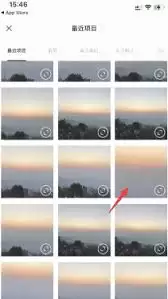
点击界面中央的“导入图片”按钮,从手机相册中选择需要处理的原始图片。醒图支持多种常见图像格式,确保您的素材能够顺利载入编辑界面。
核心工具:抠图功能详解
导入图片后,点击底部菜单栏的“人像”选项,在展开的功能列表中定位“抠图”工具。醒图为用户提供了三种智能抠图方式:
智能识别模式
当主体边缘清晰、背景相对简单时,智能识别能快速准确地分离主体。例如处理纯色背景的人物照片时,该功能可自动识别并抠取人物轮廓。
快速选择工具
适用于主体与背景色彩对比度较高的场景。通过简单的涂抹操作,系统会根据色彩差异自动选取目标区域,大大提升操作效率。
画笔涂抹功能
面对复杂边缘或需要精细抠图的场景,可以使用画笔工具手动描绘主体边界。这种方式虽然耗时较多,但能获得最精确的抠图效果。
细节优化技巧
完成初步抠图后,还可使用“橡皮擦”工具清除误选区域,或使用“画笔”工具精细化处理边缘细节。通过反复调整,使主体与背景的分离更加自然完美。
成果保存方法
确认抠图效果满意后,点击右上角的“保存”按钮,系统会将抠取的主体自动存储为透明背景的PNG格式文件,保留在手机相册中。
合成创作阶段
再次点击“导入图片”,选择目标背景图像。接着点击“贴纸”功能,在自定义选项中找到之前保存的抠图素材。通过双指操作可自由调整素材的大小、位置和旋转角度,实现自然和谐的图像融合效果。
掌握这六个关键步骤,您就能熟练运用醒图完成复杂的抠图创作。无论是制作趣味合影、设计创意海报,还是进行产品展示,这款工具都能帮助您轻松实现专业级的图像处理效果,让您的视觉创作更具表现力。
菜鸟下载发布此文仅为传递信息,不代表菜鸟下载认同其观点或证实其描述。
相关文章
更多>>











热门游戏
更多>>



热点资讯
更多>>热门排行
更多>>- 天道仙尊游戏版本排行榜-天道仙尊游戏合集-2023天道仙尊游戏版本推荐
- 灵汐缘2手游2023排行榜前十名下载_好玩的灵汐缘2手游大全
- 口袋觉醒题材手游排行榜下载-有哪些好玩的口袋觉醒题材手机游戏推荐
- 龙之神途手游排行榜-龙之神途手游下载-龙之神途游戏版本大全
- 梦中的你手游排行榜-梦中的你手游下载-梦中的你游戏版本大全
- 永恒战士排行榜下载大全-2023最好玩的永恒战士前十名推荐
- 炎黄大陆手游排行榜-炎黄大陆手游下载-炎黄大陆游戏版本大全
- 山海夜行手游2023排行榜前十名下载_好玩的山海夜行手游大全
- 类似白蛇问仙的手游排行榜下载-有哪些好玩的类似白蛇问仙的手机游戏排行榜
- 荒岛生存最新排行榜-荒岛生存手游免费版下载-荒岛生存免费破解版下载
- 圣武逍遥手游2023排行榜前十名下载_好玩的圣武逍遥手游大全
- 一念永恒最新排行榜-一念永恒手游免费版下载-一念永恒免费破解版下载





