Audition修改磁盘位置教程:3步轻松解决存储空间问题
在使用Audition处理音频时,合理设置存储位置不仅能提升工作效率,还能有效保护项目数据安全。您是否曾因默认存储路径不合理而困扰?是否担
在使用Audition处理音频时,合理设置存储位置不仅能提升工作效率,还能有效保护项目数据安全。您是否曾因默认存储路径不合理而困扰?是否担心系统盘空间不足或文件过于分散难以管理?别担心,本文将手把手教您如何轻松修改Audition的磁盘设置,让音频处理工作更加得心应手。
免费影视、动漫、音乐、游戏、小说资源长期稳定更新! 👉 点此立即查看 👈
为何需要调整存储位置
Audition的默认存储设置可能无法满足实际工作需求。当软件将临时文件和工程文件都保存在系统盘时,不仅会占用宝贵的系统资源导致运行速度下降,还会使音频文件散落在不同位置,增加管理难度。通过自定义存储路径,您可以将所有音频资源集中存放到专属的大容量分区,既方便分类整理,又能让系统盘保持清爽,从而提升软件整体性能。
前期准备工作
在开始修改设置前,需要做好两项准备:首先确保目标磁盘分区拥有充足的可用空间,建议预留至少20GB的剩余容量;其次建议在选定的分区根目录创建专用文件夹,例如在D盘新建名为“Audition_Projects”的文件夹。这样的路径设置既简洁明了,又便于后续快速访问和管理。
详细设置步骤
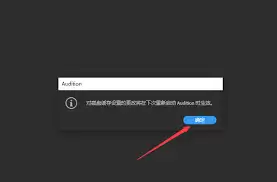
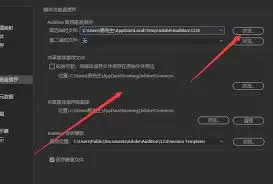
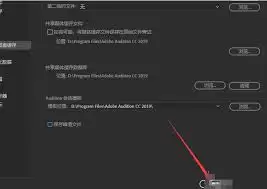
打开Audition软件后,请按照以下流程操作:在顶部菜单栏找到“编辑”选项,点击后在下拉菜单中选择“首选项”,接着点击“暂存盘”子菜单。在弹出的首选项窗口中,您会看到系统默认设置的多个磁盘分区。此时只需取消当前默认分区的勾选状态,然后勾选您预先准备好的目标分区(如之前创建的D盘“Audition_Projects”文件夹所在分区)。完成选择后,点击“确定”按钮保存设置即可。
优化后的优势
完成设置后,Audition会自动将新产生的工程文件、录音素材和缓存文件存储到指定位置。这样做最直观的好处是文件管理变得井井有条,搜索和调用素材的效率显著提升。同时,系统盘的空间压力得到缓解,软件运行流畅度也会明显改善。无论是处理日常的音频剪辑任务,还是进行大型项目的混音工作,合理的存储设置都能为您的工作流程带来质的飞跃。
现在您已经掌握了Audition磁盘设置的优化技巧,不妨立即实践起来。一个科学的存储方案能让您的音频创作之旅更加顺畅,助您高效完成各类精彩的音频作品!
菜鸟下载发布此文仅为传递信息,不代表菜鸟下载认同其观点或证实其描述。

相关文章
更多>>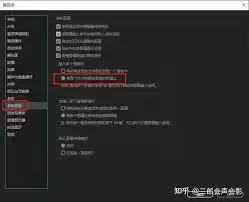






热门游戏
更多>>



热点资讯
更多>>热门排行
更多>>- 多种热门耐玩的剑宗旁门破解版游戏下载排行榜-剑宗旁门破解版下载大全
- 零之逆转排行榜下载大全-2023最好玩的零之逆转前十名推荐
- 枪战英雄手游排行-枪战英雄免费版/单机版/破解版-枪战英雄版本大全
- 多种热门耐玩的代号邪神破解版游戏下载排行榜-代号邪神破解版下载大全
- 江湖故人游戏版本排行榜-江湖故人游戏合集-2023江湖故人游戏版本推荐
- 类似千古长歌的游戏排行榜_有哪些类似千古长歌的游戏
- 长生物语游戏版本排行榜-长生物语游戏合集-2023长生物语游戏版本推荐
- 剑客物语最新排行榜-剑客物语手游免费版下载-剑客物语免费破解版下载
- 有翡题材手游排行榜下载-有哪些好玩的有翡题材手机游戏推荐
- 裂天之刃手游排行榜-裂天之刃手游下载-裂天之刃游戏版本大全
- 龙之神剑ios手游排行榜-龙之神剑手游大全-有什么类似龙之神剑的手游
- 龙战于野ios手游排行榜-龙战于野手游大全-有什么类似龙战于野的手游





