在《爱乐奇》APP中更换头像:完整步骤详解
想要在《爱乐奇》APP中换上一个能代表自己个性的新头像吗?这个操作并不复杂。通常,您只需要跟随几个清晰的步骤,就能轻松完成头像的更新。整个过程快捷易懂,无论是想从相册选择一张精美照片,还是即时拍摄一张新照片,都可以实现。
免费影视、动漫、音乐、游戏、小说资源长期稳定更新! 👉 点此立即查看 👈

《爱乐奇》更换头像详细图文指南
为了帮助您更直观地操作,我们准备了这份详细的图文步骤说明。只需按顺序执行,即可快速设置您的新头像。
-
进入个人中心
首先,请打开您手机上的《爱乐奇》应用程序。成功进入主界面后,请在底部导航栏或其他显眼位置找到并点击“我的”或“个人中心”选项,这是管理个人资料的第一步。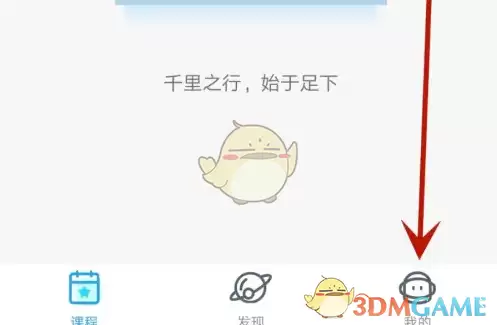
-
进入设置页面
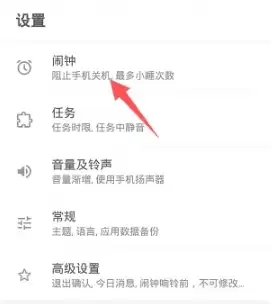
在“我的”页面中,请注意查找右上角或页面中的齿轮图标,或直接点击“设置”按钮。这个入口通常会引导您进入账户与功能管理界面。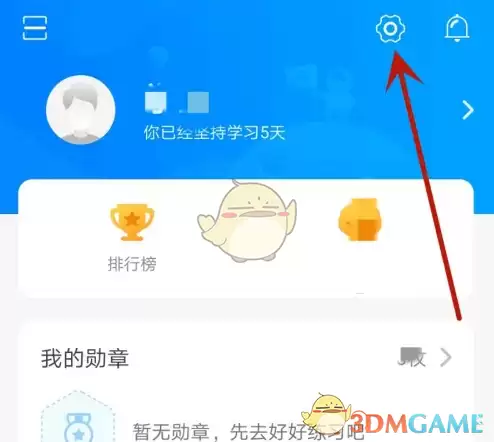
-
编辑个人信息
进入设置菜单后,您会看到一系列关于账户的选项。请从中找到并点击“个人信息”、“编辑资料”或类似名称的选项,这里便是修改个人展示信息的核心区域。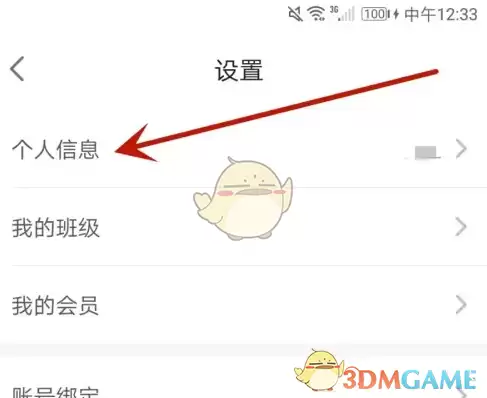
-
上传新头像
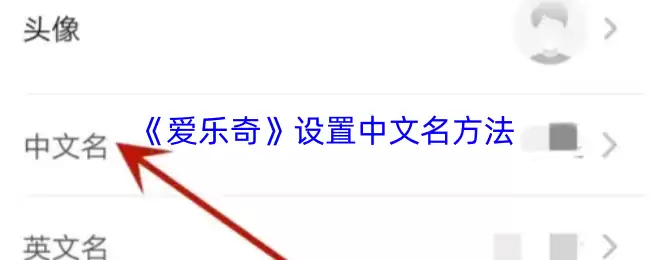
在个人信息编辑页面中,最显眼的通常就是当前的头像。直接点击头像区域或旁边的“更换头像”按钮。接着,系统会提示您选择是从手机相册上传已有图片,还是直接调用相机拍摄新照片。选择您喜欢的方式,并对图片进行适当的裁剪与调整,最后确认保存即可完成整个《爱乐奇》头像更换流程。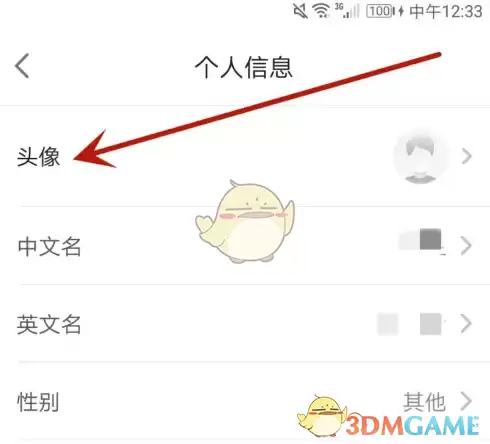
以上就是关于如何在《爱乐奇》APP中更换头像的全部内容。希望这份指南能帮助您顺利打造更个性化的个人主页。如果您还想了解更多关于《爱乐奇》或其他应用的使用技巧与资讯,请持续关注相关平台获取更多实用攻略。