在爱乐奇应用内切换账号,是一个简单直接的操作流程。无论是希望家人共用设备,还是您自己拥有多个学习账号,都可以通过几个步骤轻松完成。
免费影视、动漫、音乐、游戏、小说资源长期稳定更新! 👉 点此立即查看 👈

图示:爱乐奇应用界面示意图
爱乐奇切换账号详细步骤解析
以下为您分解爱乐奇切换账号的每一步操作,确保您能清晰、顺利地完成整个过程。
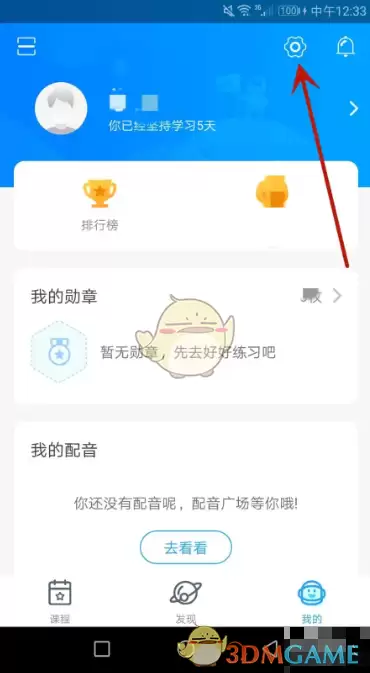
第一步:启动应用并进入个人中心
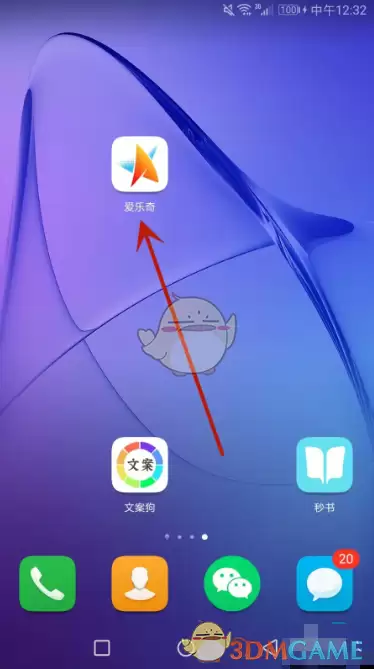
首先,请在您的手机或平板电脑上找到并点击“爱乐奇”应用图标,成功启动软件。应用加载完毕后,您需要定位并进入“我的”或“个人中心”页面,这里通常是管理账户信息的核心区域。
第二步:找到账户设置选项
在“我的”页面中,请留意查找“设置”、“账户管理”或类似的菜单选项。点击进入后,您将看到关于账号的各项管理功能。

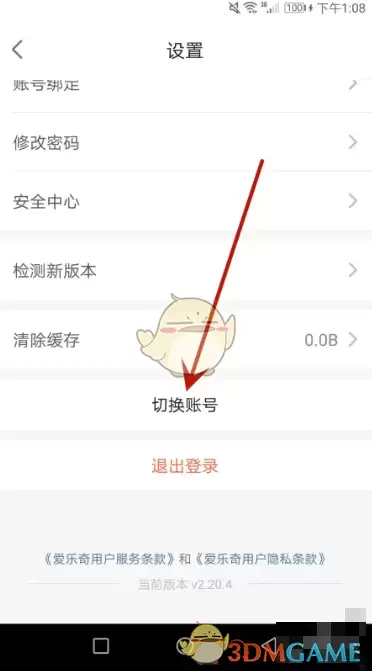
第三步:选择账户切换功能
在设置或账户管理列表中,找到并点击“退出登录”或“切换账号”功能。系统可能会提示您确认操作,以避免误触。
第四步:登录新账号完成切换
确认退出当前账号后,应用将返回登录界面。此时,您只需输入新的账号信息(如手机号与密码,或使用微信等第三方登录方式),即可成功登录并完成整个爱乐奇账号切换流程。
值得注意的是,如果在操作爱乐奇切换账号的过程中遇到任何问题,您可以随时通过应用内的“帮助中心”获取更详细的操作指引和官方解答。