在这个数字化时代,我们每天都在与大量文件打交道。无论是重要的工作报告、珍贵的生活照片,还是学习资料,如何确保它们在不同设备间顺畅同步、版本一致,成了许多人关心的问题。坚果云作为一款安全高效的云存储工具,其文件同步功能正是解决这一痛点的法宝。
免费影视、动漫、音乐、游戏、小说资源长期稳定更新! 👉 点此立即查看 👈
坚果云同步文件夹:高效管理的核心
创建同步文件夹,是使用坚果云实现智能文件管理的核心。一旦设置成功,你指定的本地文件夹便会与云端空间建立实时连接,任何一处的改动都会自动同步到所有关联设备。现在,就让我们一步步了解如何在坚果云中创建你的第一个同步文件夹,开启便捷无忧的文件管理体验。
第一步:注册并登录坚果云账户
首先,你需要访问坚果云官方网站完成账户注册。整个过程十分快捷,只需按照页面提示填写邮箱、设置密码即可。注册成功后,使用你的账号信息登录“坚果云客户端”。这是进行所有文件同步操作的基础。
第二步:安装坚果云客户端
你需要根据电脑的操作系统(如Windows或macOS),从官网下载对应的客户端并完成安装。安装过程遵循常规软件的安装向导,界面友好,只需点击“下一步”即可轻松完成。
第三步:创建同步文件夹,开启自动化流程
这是最关键的一步。登录客户端后,你可以按照以下简单流程来创建一个同步文件夹。
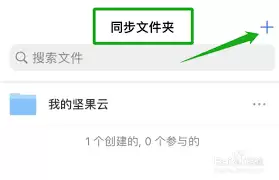
- 进入同步功能界面:在客户端主界面,找到并点击“同步文件夹”或类似的功能入口。
- 选择本地文件夹:点击“添加文件夹”或“+”按钮,从你的电脑中选择一个希望进行同步的本地文件夹。例如,你可以选择存放工作项目的“项目文档”文件夹,或是包含大量照片的“个人相册”文件夹。
- 设置云端同步路径:选定本地文件夹后,坚果云会提示你选择文件在云端同步的位置。你可以直接使用默认的云端目录,也可以新建一个文件夹,方便进行分类管理。
- 确认并开始同步:检查所有设置无误后,点击“确定”或“同步”按钮。此时,坚果云便会立即开始创建同步任务。你可以看到一个清晰的同步进度条,实时了解文件的上传状态。
第四步:享受跨设备一致的便捷体验
设置完成后,坚果云同步的强大之处便真正显现出来。此后,无论你是在办公室的电脑上修改了文档,还是在家用平板电脑上浏览了同步文件夹里的图片,所有的更改都会由坚果云在后台静默、自动地完成同步。
例如,临下班时你在公司电脑的同步文件夹里更新了方案PPT。回到家后,只需打开家中电脑上的坚果云同步文件夹,那份最新的PPT已经静静地躺在那里,无需使用U盘拷贝,也无需依赖邮件发送,真正实现了文件管理的无缝衔接。
告别手动传输,拥抱智能同步
通过以上几个简单的步骤,你就能轻松建立起自己的坚果云同步文件夹体系。这不仅仅是一个技术操作,更是一种高效工作与生活方式的开始。让坚果云成为你数字生活中得力的文件管理助手,彻底告别版本混乱、手动传输的烦恼,享受流畅、一致的数字化体验。现在就去试试吧!