在日常使用电脑时,您可能遇到过各种系统问题,例如软件无法安装、程序启动缓慢,甚至系统崩溃。很多时候,这些问题都可能与Windows注册表有关。注册表作为系统的核心数据库,存储了大量配置信息,一旦出现无效、错误或残留的条目,就可能影响电脑的稳定性和性能。幸运的是,借助功能强大的系统清理工具CCleaner,我们可以轻松地修复注册表问题,让电脑恢复流畅运行状态。接下来,本文将为您介绍如何使用CCleaner修复注册表,并提供一份详尽的操作指南。
免费影视、动漫、音乐、游戏、小说资源长期稳定更新! 👉 点此立即查看 👈
第一步:下载与安装CCleaner
首先,请确保从CCleaner的官方网站下载最新版本的软件。选择官方渠道不仅能保障软件安全,还能第一时间获得最新功能和最佳体验。下载完成后,启动安装程序,只需按照安装向导的提示逐步操作即可。安装过程中,您可以根据个人习惯选择安装路径和其他选项,整个过程非常简单直观。
第二步:认识CCleaner的操作界面
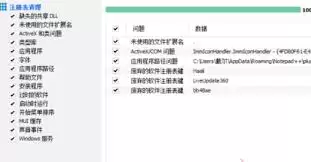
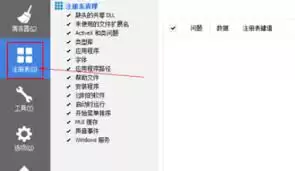
安装完成后,启动CCleaner软件,您会看到一个设计简洁、功能分区明确的主界面。主界面左侧列出了各项清理任务的分类,例如“系统”、“浏览器”、“应用程序”等。而右侧则会根据您的选择,显示具体可清理的项目详情。这种布局让注册表清理功能一目了然,即便是初次使用的用户也能快速上手。
第三步:选择并扫描注册表
要进行注册表修复,您需要在左侧列表中找到并点击“注册表”选项。随后,CCleaner会自动开始扫描注册表中的各类问题,包括无效的条目、错误信息以及软件卸载后残留的键值。扫描过程所需的时间并不固定,主要取决于您电脑中注册表的规模和复杂程度,通常只需等待片刻即可完成。
第四步:审查并开始修复
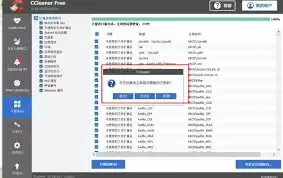
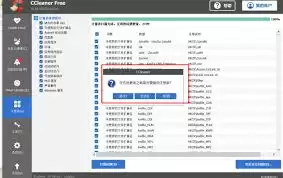
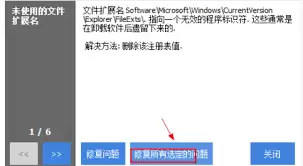
扫描完成后,CCleaner会以列表形式清晰展示所有检测到的问题项。为了确保操作安全,请您务必仔细查看列表中的每一项。如果对某些条目不太确定,可以先查阅相关资料。在确认好要清理的项目后,点击右下角的“运行清理”或“修复所有问题”按钮,软件便会自动开始修复注册表,安全地移除那些可能导致系统出错的冗余条目。
第五步:操作前的注意事项
在使用CCleaner修复注册表时,谨慎的态度至关重要。尽管这款工具能高效地解决大部分常见问题,但注册表本身结构复杂,误删某些关键条目理论上可能导致软件无法运行甚至系统不稳定。因此,如果您对某些检测到的项目存有疑虑,建议先不要急于删除,而是可以搜索相关项目信息或咨询专业人士的意见。养成在修复前创建注册表备份的习惯,也是一个非常明智的做法。
总结与维护建议
通过以上几个简单的步骤,您就可以轻松地使用CCleaner修复注册表。定期运行CCleaner进行注册表清理,可以有效保持注册表的健康状态,让系统运行更加稳定流畅,从而减少各种不明错误发生的几率。这不仅能够提升电脑的整体性能,也能为您的工作和娱乐带来更顺畅的使用体验。希望这份详细的CCleaner修复注册表教程,能帮助您有效地维护电脑,让您的数字生活更加高效无忧。