在简书中自定义文字颜色:从基础操作到专业配色
在简书中进行内容创作时,调整文字颜色是一项提升作品表现力的关键技巧。它能有效强化关键信息、建立清晰的视觉层次,甚至彰显出独特的排版风格。那么,我们该如何在简篇中灵活自如地自定义文字颜色呢?这篇指南将带你了解整个流程。
免费影视、动漫、音乐、游戏、小说资源长期稳定更新! 👉 点此立即查看 👈
第一步:启动编辑器并定位文本
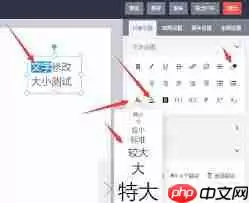
首先,打开简篇App并进入你正在编辑的文档。将光标定位到你需要更改颜色的文本段落或字词处。简篇的编辑界面通常在上方或侧边提供了便捷的格式化工具栏,其中就包含了文字颜色调节功能,非常直观易找。

第二步:选中文本并呼出调色板
操作的核心是选中目标文字。用光标拖动选中相应内容后,界面会自动浮现或激活与文本样式相关的快捷选项——颜色图标便位于其中。点击这个颜色图标(通常是一个大写“A”或调色盘符号),即可立即唤出功能丰富的调色面板。
第三步:从丰富色彩库中选择
简篇提供的调色面板设计得非常直观。它通常以直观的色盘形式呈现,覆盖了从经典纯色(如红、蓝、黄)、柔和的中间色调到高饱和度的亮色等多种选择,足以满足日常的大部分标注和美化需求。部分版本还支持透明度调节或渐变预设,方便你适配不同场景下的设计需求。
第四步:进阶自定义与精准调色
如果你对色彩有更高要求,简篇的部分版本还内置了“自定义色值”入口。通过点击“更多颜色”或“RGB/HEX输入”按钮,你可以解锁更专业的调色方式:直接输入十六进制颜色代码、拖动HSV滑块进行微调,甚至使用取色器从其他地方精准取色。这个功能能帮助你定义专属的品牌色调或满足精细化设计需求。
色彩应用的实际场景建议
学会了如何修改颜色,更重要的是懂得如何恰当运用。选择色彩时,应考虑内容与情感的契合度。例如,在撰写描绘夏日海滩的文章时,选用天蓝色或暖黄色可以增强画面代入感与清新氛围;若用于标注核心结论或行动提示,那么高对比度的深红、明橙色则更易迅速抓取读者视线,强调重点。
确认心仪色彩后,只需轻点对应色块,所选文字便会实时应用新颜色,视觉效果立即可见,重要内容也随之跃然纸上,整个操作非常流畅。
专业建议:兼顾美感与可读性
值得注意的是,配色时务必兼顾可读性与整体协调性。要避免在浅色背景上使用过淡的文字色,或在深色主题下搭配低对比度的字体,这些都会影响阅读流畅度。合理运用色彩心理学与版式美学,才能让你修改后的文字既吸引眼球又不失专业质感。
掌握技巧,提升内容影响力
综上所述,在简篇中修改文字颜色的流程简洁高效,遵循“选中文本 → 触发颜色工具 → 择色应用”的核心步骤。掌握这一基础却实用的技巧,不仅能大大丰富你的内容表现力,还能显著提升作品的专业度与视觉传播力,帮助你在信息洪流中赢得更多关注。





















