你是否遇到过这样的困扰?在Excel中写好的公式,数据变更后却没有给出新的计算结果,这会严重拖累你的数据处理效率。别担心,公式不自动计算是一个常见问题,通常有迹可循。本文将为你介绍几种实用方法,帮你快速定位并解决问题。
免费影视、动漫、音乐、游戏、小说资源长期稳定更新! 👉 点此立即查看 👈
1. 首要检查:计算选项是否设置正确
这是最常见的原因。首先,你需要确认Excel的计算模式是否设为“自动”。请点击Excel界面左上角的“文件”选项卡,然后选择“选项”。在弹出的“Excel选项”窗口中,点击左侧的“公式”。在右侧的“计算选项”区域,请确保选择的是“自动重算”。
如果此处选择了“手动重算”,Excel将仅在你按下“F9”键或重新打开工作簿时才会刷新公式。将其更改为“自动重算”后,公式便能根据单元格数据的变化进行实时计算,这是保证Excel自动计算功能正常的基础。
2. 排查迭代计算设置
如果你在进行一些涉及循环引用的计算时,发现公式结果不自动更新,那么问题可能出在迭代计算设置上。同样在“Excel选项”窗口的“公式”选项卡中,找到“启用迭代计算”选项并查看其是否被勾选。
如果已勾选,则需要确认“最多迭代次数”和“最大误差”的设置是否合理。通常情况下,默认的最大迭代次数为100次,最大误差为0.001,这适用于绝大多数场景。你可以根据实际计算需求进行调整。值得注意的是,如果您的计算并不需要循环引用,只需取消勾选“启用迭代计算”即可,这通常能解决因误开启该功能导致的**自动计算**失灵问题。
3. 核对数据格式是否匹配
不正确的数据格式是另一个“隐形杀手”。例如,若公式引用的单元格数据格式被意外设置为“文本”,而实际本应是“数值”格式,Excel便无法将其识别为数字进行运算。这常常发生在从外部导入数据之后。
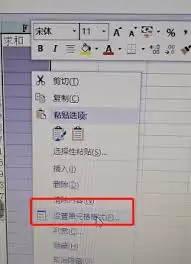
确保公式中引用的单元格数据格式与计算要求相符。你可以通过选中问题单元格,右键点击并选择“设置单元格格式”,将其数据格式调整为正确的“数值”、“日期”或“常规”等格式。一个小小的格式修正,往往就能恢复公式的**自动计算**能力。
4. 检查公式引用范围是否有效
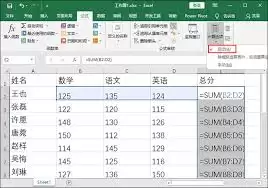
公式引用的单元格范围如果存在错误,或者包含了已被删除的无效单元格,同样会影响计算结果。请仔细检查公式中的引用范围,例如“A1:B10”,确保其指向了正确的数据区域。
若公式引用了已被删除或根本不存在的单元格,你会看到“#REF!”等错误提示。此时,需要及时修改公式中的引用范围,确保所有被引用的单元格都是有效且存在的。
5. 确认工作表是否处于保护状态
容易被忽略的一点是工作表保护。如果工作表被设置了保护,并且未开放编辑公式的权限,那么公式的**自动计算**功能可能会受到限制。
取消工作表保护的方法很简单:点击“审阅”选项卡,在工具栏中找到“撤销工作表保护”按钮。如果工作表设置了密码,输入正确密码后即可解除。保护解除后,公式的自动更新功能通常会自动恢复。
综上所述,当Excel公式不自动计算时,不必慌张。从计算模式、迭代设置、数据格式、引用范围到工作表保护,按照以上五步逐一排查和调整,绝大多数问题都能迎刃而解。掌握这些技巧,可以让你的Excel数据处理工作更加顺畅高效。





















