Everything添加至右键菜单:3步完成高效配置教程
在日常工作中,我们经常需要快速定位电脑里的文件或应用。如果你正在寻找一款能极大提升文件查找效率的工具,那么 Everything 无疑是一个
在日常工作中,我们经常需要快速定位电脑里的文件或应用。如果你正在寻找一款能极大提升文件查找效率的工具,那么 Everything 无疑是一个绝佳选择。通过将其添加到右键菜单,你可以在任何文件夹中直接启动它的强大搜索功能。下面,我们将详细介绍如何一步步实现这个便捷设置。
免费影视、动漫、音乐、游戏、小说资源长期稳定更新! 👉 点此立即查看 👈
第一步:获取与安装 Everything
要开始这一切,你首先需要从 Everything 的官方网站下载软件。访问官网下载最新版本是个好习惯,这能确保软件的最佳性能和系统兼容性。
下载完成后,双击安装文件。只需遵循安装向导的提示完成操作,过程非常简单,通常只需点击几下“下一步”即可。
第二步:修改 Everything 快捷方式
安装完成后,我们需要找到 Everything 的安装目录。其默认路径通常是 C:Program Files (x86)Everything。
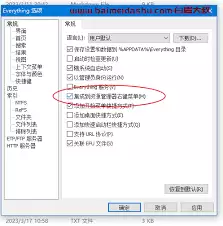
进入该目录后,找到 Everything.exe 文件。右键单击它,在弹出的菜单中选择“属性”。
在打开的属性窗口中,切换到“快捷方式”选项卡。接下来是关键一步:在“目标”栏内容的末尾,添加一个空格后,再输入 /reload。
例如,原本的内容可能是:C:Program Files (x86)EverythingEverything.exe。修改后应为:C:Program Files (x86)EverythingEverything.exe /reload。
请注意,/reload 前面的空格至关重要。完成修改后,点击“确定”保存设置。
第三步:在注册表中添加右键菜单项
现在,我们需要通过修改注册表来创建右键菜单。按下 Win + R 键打开运行对话框,输入 regedit 并回车,打开注册表编辑器。
创建新的菜单项
在注册表编辑器中,依次展开左侧的树状目录:HKEY_CLASSES_ROOT*shell。
右键点击“shell”项,选择“新建” -> “项”,并将新建的项命名为“Everything”。
接着,选中刚才创建的“Everything”项,在右侧窗口双击“默认”字符串值。将其数值数据修改为你希望在右键菜单中显示的文字,例如“使用 Everything 搜索”。
设置菜单执行的命令
接下来,在左侧的“Everything”项上右键,再次选择“新建” -> “项”,并将这个新项命名为“command”。
双击右侧“command”项下的“默认”字符串值,将其数值数据设置为第二步中修改后的完整路径,即:C:Program Files (x86)EverythingEverything.exe /reload。
完成后,关闭注册表编辑器。
享受高效搜索的便利
现在,设置已经全部完成。你可以在任意文件夹的空白处点击右键测试一下,会发现菜单中已经出现了“使用 Everything 搜索”的选项。
点击它,Everything 程序会立即启动并搜索当前文件夹位置,让你无需手动输入路径即可进行快速文件检索。这极大地简化了操作流程,显著提升了文件查找的效率。
通过以上几个简单的步骤,你就能将强大的 Everything 搜索工具深度集成到系统右键菜单中。马上试试吧,体验高效、便捷的文件管理新方式。
菜鸟下载发布此文仅为传递信息,不代表菜鸟下载认同其观点或证实其描述。

相关文章
更多>>







热门游戏
更多>>



热点资讯
更多>>热门排行
更多>>- 御剑明神手游2023排行榜前十名下载_好玩的御剑明神手游大全
- 子弹骑士ios手游排行榜-子弹骑士手游大全-有什么类似子弹骑士的手游
- 大梦英雄排行榜下载大全-2023最好玩的大梦英雄前十名推荐
- 谋爱上瘾系列版本排行-谋爱上瘾系列游戏有哪些版本-谋爱上瘾系列游戏破解版
- 2023通天传奇手游排行榜-通天传奇手游2023排行榜前十名下载
- 神奇北港游戏排行-神奇北港所有版本-神奇北港游戏合集
- 多种热门耐玩的魔神之路破解版游戏下载排行榜-魔神之路破解版下载大全
- 黎明远征排行榜下载大全-2023最好玩的黎明远征前十名推荐
- 古剑沉默游戏排行-古剑沉默所有版本-古剑沉默游戏合集
- 苍翼之刃最新排行榜-苍翼之刃手游免费版下载-苍翼之刃免费破解版下载
- 2023决战沙城手游排行榜-决战沙城手游2023排行榜前十名下载
- 创世仙途排行榜下载大全-2023最好玩的创世仙途前十名推荐





