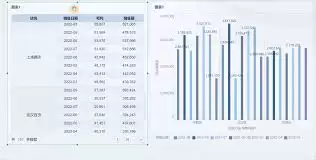
在日常工作与数据分析中,动态图表能够将冰冷的数字转化为生动直观的视觉语言,极大地提升数据展示的效率和洞察力。今天,我们就来详细探讨如何在Excel中亲手制作这种富有表现力的动态图表,让你的数据报告从此与众不同。
免费影视、动漫、音乐、游戏、小说资源长期稳定更新! 👉 点此立即查看 👈
第一步:打好基础,准备数据与创建静态图表
制作任何图表都离不开规范的数据源。首先,你需要确保你的数据结构清晰、完整,例如,将日期、类别、数值等字段分列整理。这是后续所有操作能够顺利进行的前提。

数据准备妥当后,选中目标数据区域,点击「插入」菜单栏。在这里,你可以根据数据特点选择柱状图、折线图或饼图等合适的图表类型,创建出初始的静态图表。这为后续添加动态效果奠定了基础。
第二步:引入交互,让图表“动”起来
创建好基础图表后,仅仅是开始。要赋予其动态交互的能力,Excel提供了几种非常强大的工具。
方法一:利用切片器实现快速筛选
这是制作动态图表最常用且直观的方法之一。选中你的数据区域或已创建的图表,在「插入」选项卡中找到「切片器」。你可以选择与数据关联的字段,例如“季度”、“产品类别”或“地区”。
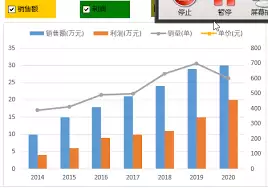
切片器生成后,界面会显示该字段下的所有选项。此时,只需点击切片器中的不同选项,你的图表就会像被施了魔法一样,实时刷新并只显示与之对应的数据,动态变化效果一目了然。
方法二:借助数据透视表创建动态图表
对于需要进行多维度汇总和分析的复杂数据,数据透视表是绝佳的搭档。首先,基于原始数据创建一个数据透视表,它能让你快速地对数据进行拖拽式汇总与分析。
然后,直接基于这个数据透视表来创建图表(柱状图、折线图等)。这样做有一个巨大的优势:当你的原始数据源发生变化或增加时,你只需要在数据透视表上点击“刷新”,所有基于它创建的图表都会自动更新,始终保持着动态联动的特性。
方法三:使用图表筛选功能
如果你需要一个更轻量级的动态查看方式,可以直接使用图表自带的筛选功能。在图表上点击右键,选择“筛选”选项,然后设置具体的筛选条件(如系列或类别)。图表会根据你的选择,动态展示符合条件的数据部分,实现基础的动态筛选效果。
动态图表的应用价值
通过以上几种方法,你可以在Excel中轻松制作出各种交互式的动态图表。无论是用于展示销售数据的月度趋势、分析不同区域的市场表现,还是比较多个项目的进度情况,动态图表都能让你的数据呈现更加生动、易懂。
它不仅是美化报表的工具,更是提升数据分析效率和决策质量的利器。一张好的动态图表,能够引导观众聚焦关键信息,洞察数据背后的故事,让Excel成为你得心可用的数据可视化助手,充分展现数据的独特魅力。