如今,手机投屏已经成为智能生活中的一项标配功能,它让我们能将移动端的小屏幕与客厅的大屏幕无缝衔接,享受更震撼的视听盛宴。作为备受欢迎的应用之一,风芒的投屏功能自然也备受瞩目。你可能想问,风芒究竟怎么投屏呢?其实操作起来相当简单,接下来,就让我们一起了解详细的步骤与注意事项。
免费影视、动漫、音乐、游戏、小说资源长期稳定更新! 👉 点此立即查看 👈
风芒投屏必备条件:实现大屏观看的基础
在使用风芒进行投屏前,有几个关键的前提需要确保,这直接关系到投屏能否成功。
1. 检查接收设备的投屏支持
首先,你需要确认接收投屏的设备具备相应的功能。目前,主流的智能电视和智能电视盒子基本都内置了投屏选项,你可以在电视的“设置”或“网络”菜单中,找到名为“投屏”、“屏幕镜像”或“多屏互动”的功能并开启。如果你的接收端是电脑,则可能需要确保系统或特定软件支持无线投屏协议,例如Windows 10/11系统可通过“连接”应用设置无线显示。
2. 确保设备处于同一局域网
这是实现投屏最关键的一步。你必须将手机和用来接收投屏的电视或电脑,连接到同一个Wi-Fi网络下。只有在同一网络环境中,设备之间才能互相发现并建立稳定的数据传输通道,这是所有无线投屏技术运作的基础。
风芒投屏详细操作步骤
当准备工作就绪后,就可以开始进行具体的投屏操作了。请跟随以下指引,一步步完成设置。
-
打开风芒应用
在手机上找到并打开“风芒”应用,确保应用已更新至最新版本,以获得最佳兼容性。
-
进入投屏功能界面

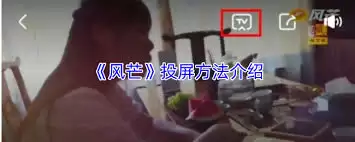
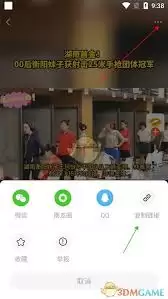
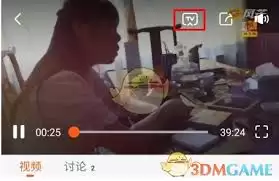
在应用的主播放界面或视频详情页,留意寻找类似“TV”或“投屏”的图标按钮。点击该按钮,即可进入投屏功能页面,系统将自动开始搜索可用的设备。
-
搜索与选择目标设备
点击投屏功能后,风芒应用会自动扫描同一网络下支持投屏的设备。稍等片刻,屏幕上便会显示出可用的设备列表,例如“客厅电视”、“卧室智能电视”等。你只需从中选择你想要投射的目标设备名称。
-
建立连接并开始投屏
点击选择你的目标设备后,风芒便会尝试与它建立连接。连接成功后,手机上播放的视频画面和声音便会即时同步到大屏幕上,此时你可以在手机上控制播放、暂停,或切换其他内容,大屏幕将实时跟随变化。
优化投屏体验的关键注意事项
想要获得流畅稳定的风芒投屏体验,以下几个细节需要特别关注。
-
保持网络环境稳定
不稳定的Wi-Fi信号是导致投屏卡顿、延迟甚至中断的最常见原因。建议投屏时,尽量让手机和接收设备靠近路由器,避免在网速不佳或干扰较多的环境下操作。
-
留意设备兼容性
尽管绝大多数现代智能设备都支持无线投屏标准,但偶尔仍可能遇到因系统版本或硬件差异导致的兼容性问题。如果连接失败,可以尝试重启手机和接收设备,或者检查并更新设备的系统和风芒应用至最新版本。
-
注意内容版权限制
受数字版权管理(DRM)保护或采用特殊格式的部分视频内容,可能不支持投屏功能。此时,风芒应用通常会给出相关提示,请以应用内的实际情况为准。
通过以上步骤,你便能轻松掌握使用风芒进行投屏的方法。无论是观看高清影视大片、追看热门直播,还是浏览丰富的新闻资讯,大屏幕都能完美呈现,为你带来更加沉浸和畅快的视听体验。不妨现在就打开风芒,尝试将精彩内容投上大屏,开启你的家庭影院时刻吧!