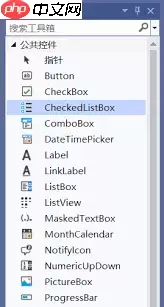
要在Visual Studio 2010中开始添加自定义控件,首先需要打开您的项目,并确保工具箱面板处于可见状态。通常情况下,它会默认显示在开发环境的一侧。如果您没有找到它,可以点击顶部菜单栏的“视图”,然后在下拉菜单中选择“工具箱”,即可将其快速调出。
免费影视、动漫、音乐、游戏、小说资源长期稳定更新! 👉 点此立即查看 👈
如何集成COM组件至工具箱
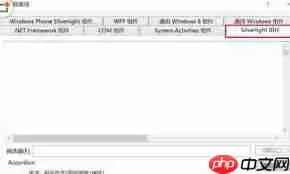
如果您需要将COM组件添加到Visual Studio 2010的工具箱中,操作十分简便。请在工具箱的空白区域右键单击,从弹出的上下文菜单中选择“选择项”。随后,系统将打开“选择工具箱项”对话框。此时,请切换至“COM组件”标签页。
该页面会列出当前系统中所有已注册的COM对象。您只需在列表中找到并勾选目标组件,最后点击下方的“确定”按钮,所选的COM组件便会成功载入到工具箱中,方便后续拖拽使用。
添加内置的.NET Framework控件
.NET Framework提供了大量标准控件,可以极大地丰富您的开发工具库。添加方法与上述类似:同样通过右键菜单打开“选择工具箱项”对话框,然后切换到“.NET Framework组件”选项卡。
在这里,您可以浏览和选择框架内置的各种可视化及非可视化类库组件。选中所需控件前方的复选框,点击“确定”后,它们便会加入到工具箱内,等待被调用。
加载自行开发的自定义控件
对于开发者自己编写的控件,添加过程同样直接。首先,请确保您的自定义控件项目已成功编译为DLL程序集文件。
然后,再次打开“选择工具箱项”对话框,点击右下角的“浏览”按钮。在弹出的文件浏览器中,导航至该DLL文件所在的路径并选中它。点击“打开”或“确定”后,您会发现该自定义控件已自动出现在工具箱列表中。
集成第三方商业控件
对于像DevExpress、Telerik这类功能强大的第三方控件套件,集成前通常需要完成其安装包的部署工作。这包括执行安装程序、完成必要的注册表写入或全局程序集缓存(GAC)安装等步骤。
安装完毕后,您可以根据该控件是基于COM还是.NET技术,在“选择工具箱项”对话框的对应选项卡中寻找。通常,安装程序会自动完成注册,使组件出现在列表中。如果未出现,您仍可通过“浏览”按钮手动定位其程序集文件来完成添加操作。
通过以上多种方式,您可以灵活地将各类控件充实到VS2010的工具箱中。这不仅为界面设计阶段带来了极大的便捷性,也显著提升了开发效率。所有控件添加成功后,便可直接从工具箱拖拽至窗体设计器中,快速构建出功能丰富的用户界面。





















