掌握PyCharm文件另存为,高效管理项目文件
在使用PyCharm进行Python开发时,我们经常需要创建文件的副本或将其保存到新的位置。"另存为"就是一项非常关键的操作。熟练掌握如何在PyCharm中另存为文件,能够帮助你更好地组织项目结构、备份关键代码,从而提升开发效率。
免费影视、动漫、音乐、游戏、小说资源长期稳定更新! 👉 点此立即查看 👈
第一步:找到另存为功能入口
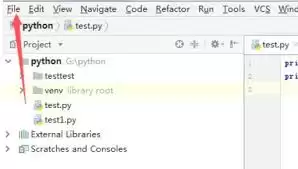
操作的第一步是打开你想要进行"另存为"操作的文件。接着,在PyCharm顶部的菜单栏中找到"File"(文件)选项。点击之后,会看到一个下拉菜单,其中就包含我们需要的"Save As..."(另存为...)功能。点击它,即可开启文件另存为的流程。
第二步:选择文件的保存路径
点击"Save As"后,PyCharm会弹出一个系统文件对话框。在这里,你需要浏览并选择文件将要保存到的目标文件夹。你可以自由浏览本地磁盘,定位到希望存放新文件的目录。如果需要,你还可以直接在对话框中创建一个新的文件夹来存放这份文件副本。
第三步:为文件命名
选好保存路径后,接下来需要为新文件命名。一个好的文件名应具备描述性,符合项目的命名规范,便于日后查找和识别。请注意,文件名应避免使用斜杠(/)、反斜杠()等系统保留的非法字符,以确保文件的正常保存和使用。

第四步:确认与更改文件类型
PyCharm通常会根据当前文件内容自动推荐保存类型,例如.py(Python脚本)或.txt(文本文件)。不过,你也可以根据需要进行手动更改。在下拉菜单中选择合适的文件格式非常重要,这确保了文件能被正确地识别和处理。
完成保存
当路径、文件名和文件类型都设置完毕后,点击对话框右下角的"Save"(保存)按钮,文件就会成功另存到指定位置。此时,PyCharm通常会给出保存成功的提示,并且在编辑器标签页打开这份新的文件。
为何掌握PyCharm另存为至关重要
总体而言,在PyCharm中另存为文件是一个步骤清晰、操作简单的过程。通过定位正确入口、选择合适的路径、遵循规范的命名以及确认文件类型,你可以轻松创建出代码或文档的特定版本。
这项操作在实际开发中用途广泛:
- 代码备份:在对关键代码进行重大修改前,另存为一份副本是稳妥的备份策略。
- 版本管理:快速创建同一功能的不同实现版本,方便对比和回溯。
- 项目共享:将文件提取出来另存,便于分享给团队成员或其他项目。
熟练运用PyCharm的另存为功能,能让你在复杂的项目开发中更加得心应手,实现对项目文件的高效管理和组织。